核心能力MCP 服务

MCP 服务

安装、配置、管理和发布 MCP 服务。

MCP 页用于"管理已安装 MCP 服务和会话可用工具",提供"全部 / 我添加的 / 来自市场"视图,以及"平台 / 使用中 / 未加入 / 需要修复"状态筛选。新增 MCP 服务支持"从市场安装"与"手动添加"。每张卡片显示服务状态(如"可用")、工具数量、功能简介,并提供"暂停"与详情查看操作。
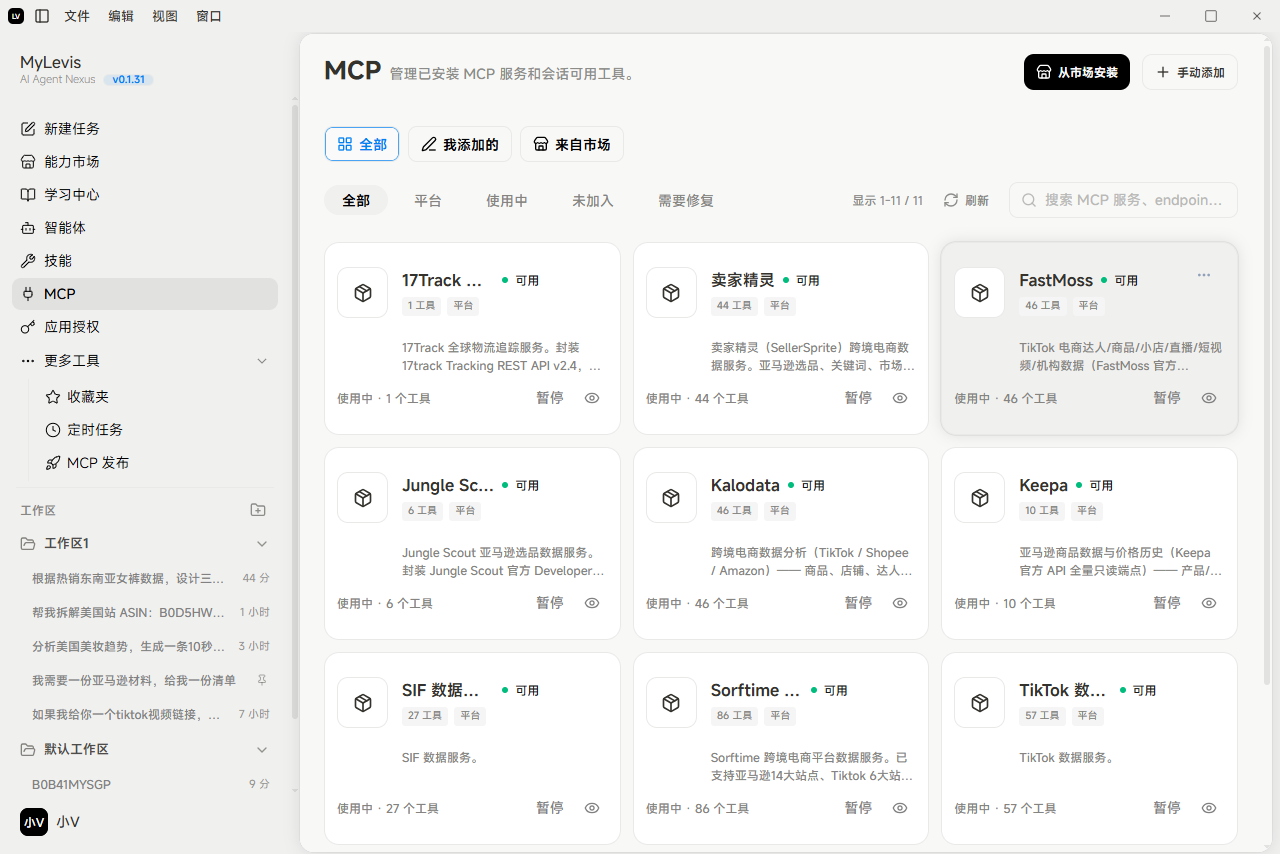
这张图是MyLevis应用的MCP服务管理页,页面左侧为应用的功能导航栏,选中了“MCP”选项;右侧上方设有“全部”“最常添加”“来自市场”三个分类标签,还有筛选与搜索功能;下方以卡片形式展示了多个已添加或可用的MCP服务,每个卡片标注服务名称、可用状态、工具数量等信息,部分卡片还带有“暂停”操作按钮,能清晰呈现各MCP服务的管理状态。

图 6-1:MCP 服务管理页

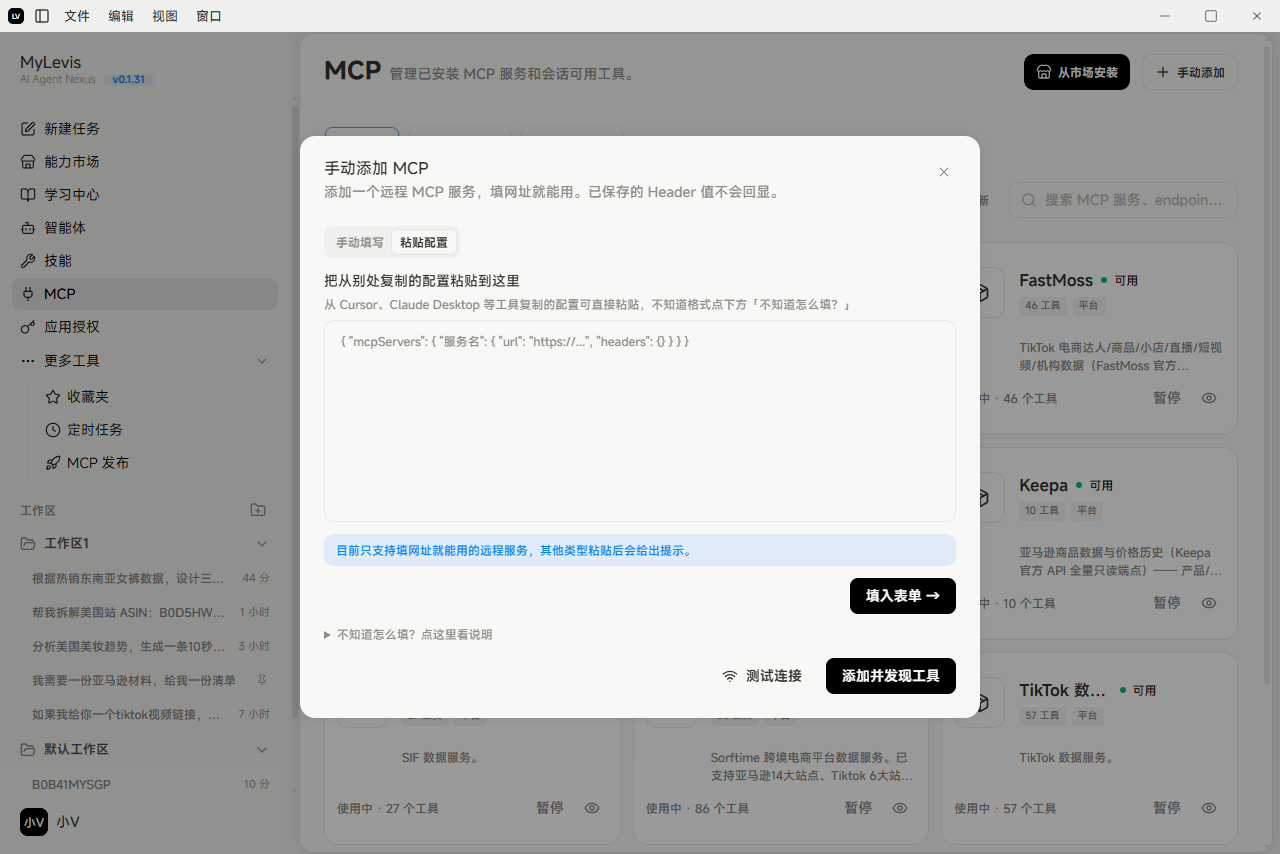
手动添加有两种方式:点击"手动添加"后弹出模态框,支持手动填写或粘贴配置两种模式,用户需依次填写服务名称、服务网址(如 https://example.com/mcp)、超时时间(默认 30000 毫秒),并可按需添加自定义请求头(Header),支持测试连接验证可用性后,再执行添加并发现工具;用户也可直接粘贴从 Cursor、Claude Desktop 等工具复制的 MCP 配置 JSON,系统会自动解析并填入表单,同时支持测试连接与添加并发现工具,当前仅支持填网址即可用的远程服务。
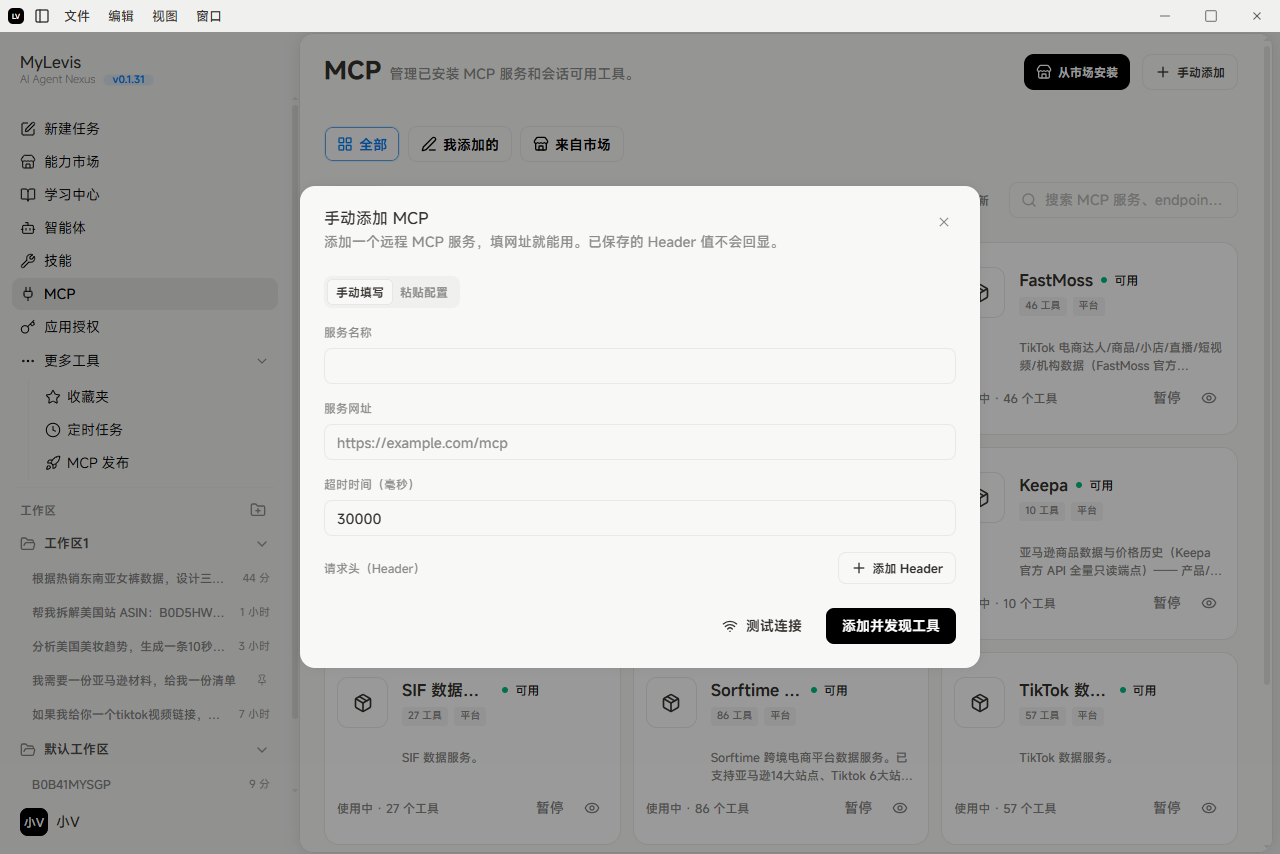
图片展示的是MyLevis应用中MCP服务管理页。左侧为应用功能导航栏,选中“MCP”选项。右侧上方显示“MCP 管理已安装 MCP 服务和会话可用工具”,下方有“全部”“我添加的”“来自市场”三个选项卡。弹出的“手动添加 MCP”模态框中,有“手动填写”“粘贴配置”两种模式,分别对应填写服务名称、网址、超时时间等信息,以及粘贴从Cursor、Claude Desktop等工具复制的MCP配置JSON。右侧还列出了多个可用工具,如FastMoss、Keepa等。

图 6-2:MCP 手动填写页

图片展示的是MyLevis应用中MCP服务管理页的“手动添加MCP”功能界面。左侧为应用导航栏,右侧上方显示“MCP 管理已安装 MCP 服务和会话可用工具”。弹出的模态框中,有“手动填写”和“粘贴配置”两种添加方式,当前选中“粘贴配置”。下方提示只能将常用网址管理的边缘服务粘贴到这里,否则粘贴后会给出提示。底部有“测试连接”“添加并发现工具”按钮。该图与文档中介绍MCP服务手动添加方式的内容相关,直观呈现了操作界面。

图 6-3:MCP 粘贴配置页

mcp发布

查看mcp发布详情

On this page