核心能力MCP 服务

MCP 配置与发布

添加 MCP、测试连接、保存草稿并提交审核。

一、MCP配置添加

点击左侧导航栏的"MCP"选项。
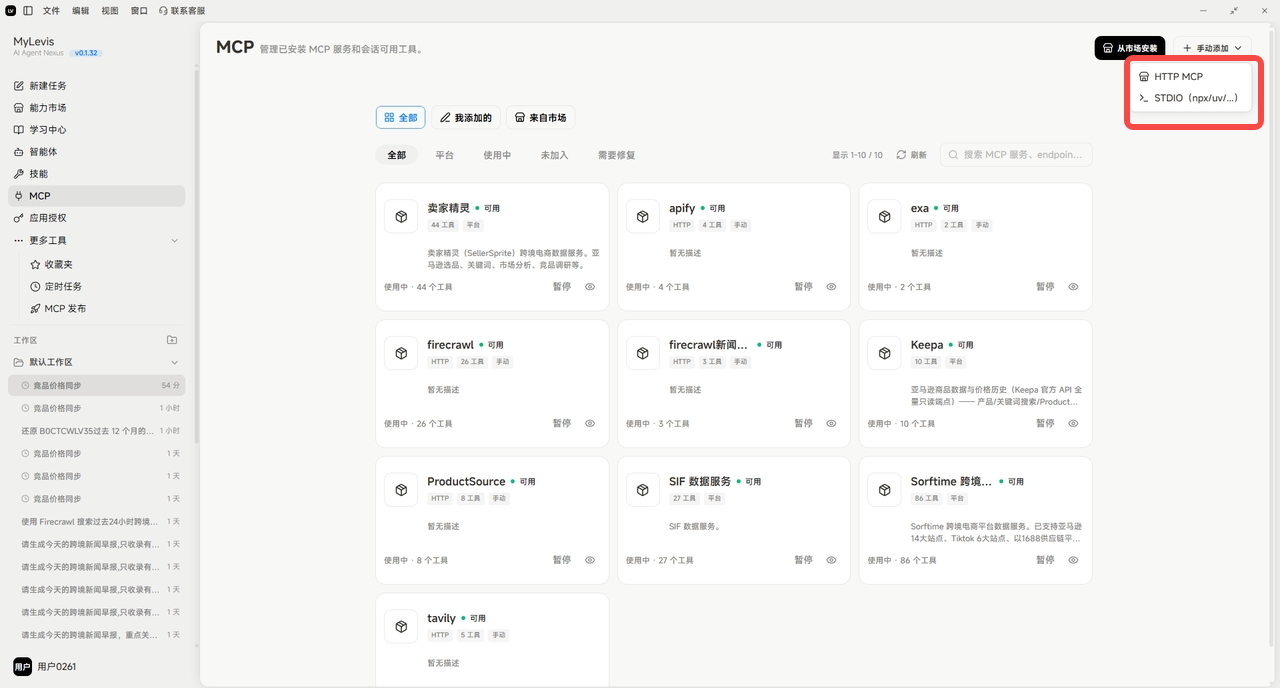
图片展示的是MyLevis平台MCP管理页面。页面左侧有导航栏,中间是MCP列表,显示了如Kappa、ProductSource等MCP的名称、状态、平台、服务名称、服务地址等信息。右侧有“HTTP MCP”和“STDIO (Ingester...)”两个选项,其中“HTTP MCP”被红色框突出显示。该图片与文档中“手动添加MCP”部分对应,直观呈现了手动添加MCP时可选择的HTTP MCP和STDIO MCP选项。

进入 MCP 管理页面后,可选择以下两种方式添加 MCP:

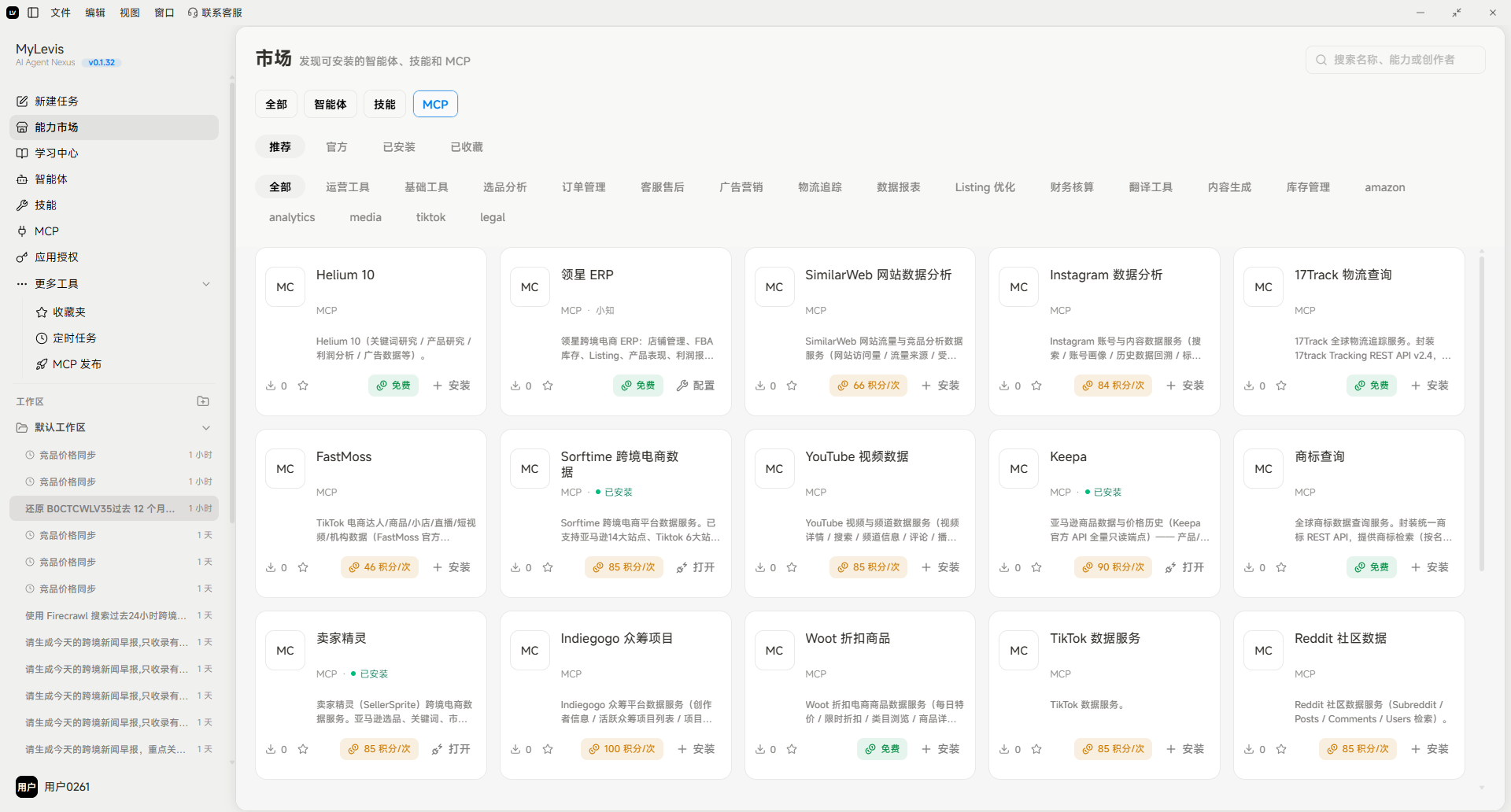
  • 从市场安装:浏览并安装其他用户已发布的 MCP。
  • 手动添加:自行配置 MCP 服务地址。

图片展示的是MyLevis平台的MCP市场页面。页面左侧有导航栏,可选择MCP、HCP等类别。右侧是MCP市场内容,按全部、推荐、精选、MCP分类显示。每个MCP项目以卡片形式呈现,包含名称、描述、作者、版本、安装次数等信息,如Helium 10、Heiml ERP等。部分项目有“+安装”按钮,部分有“+订阅”按钮。该图与文档中“从市场安装”添加MCP的方式上下文对应,直观呈现了可选择的MCP项目。

手动添加处可选择HTTP MCP/ STDIO MCP。

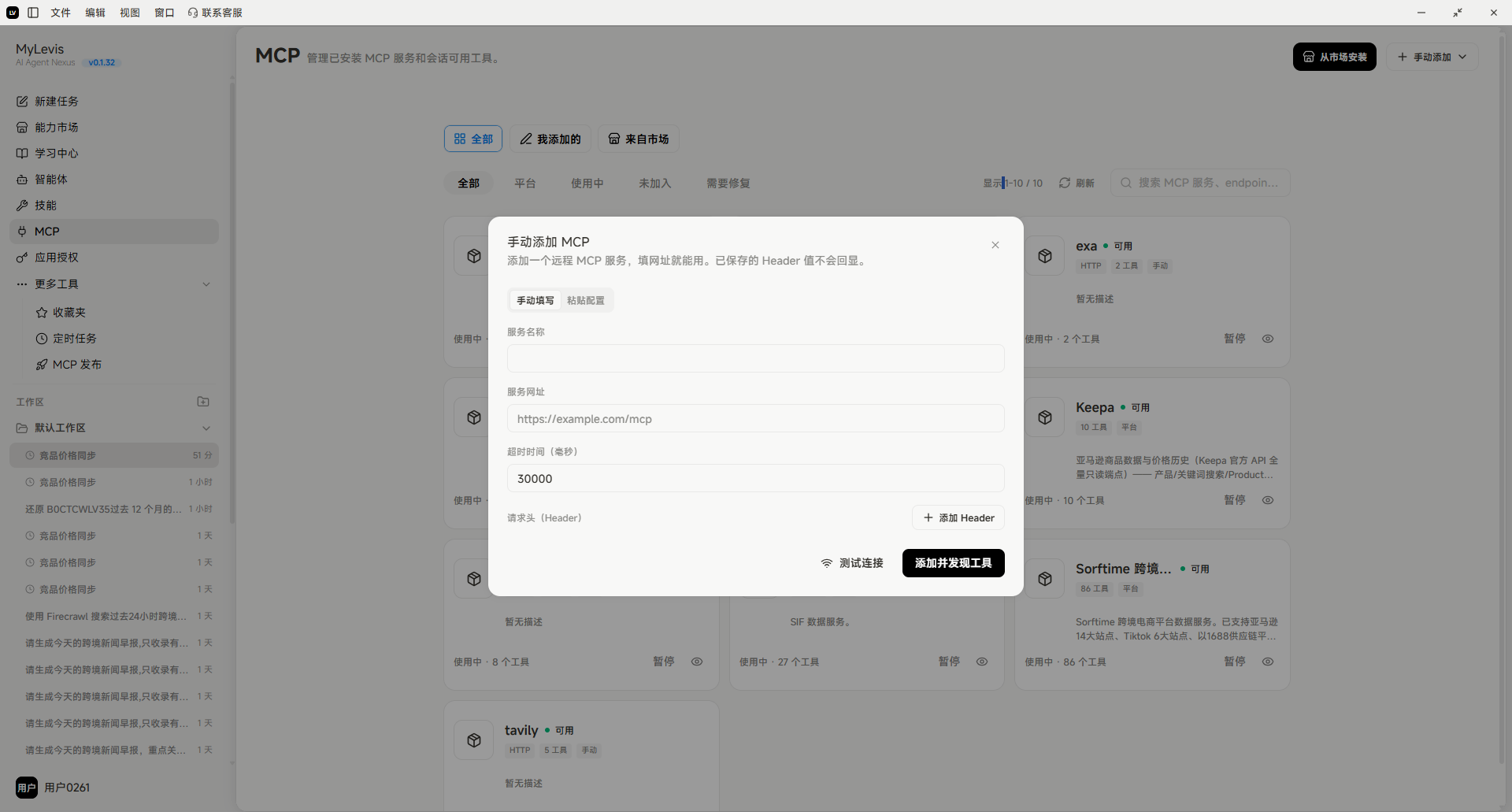
这张图片展示的是MCP手动添加HTTP MCP的操作界面,是MCP配置添加流程里手动添加环节的具体页面。界面中弹出了添加MCP的表单,包含服务名称、服务地址、端口等输入项,还有“添加Header”的操作选项,下方设有“测试连接”和“完成并配置工具”的操作按钮,页面背景的MCP管理主界面,还能看到已有的MCP相关条目,该页面对应文档中手动添加HTTP MCP、输入信息并测试连接的操作要求。

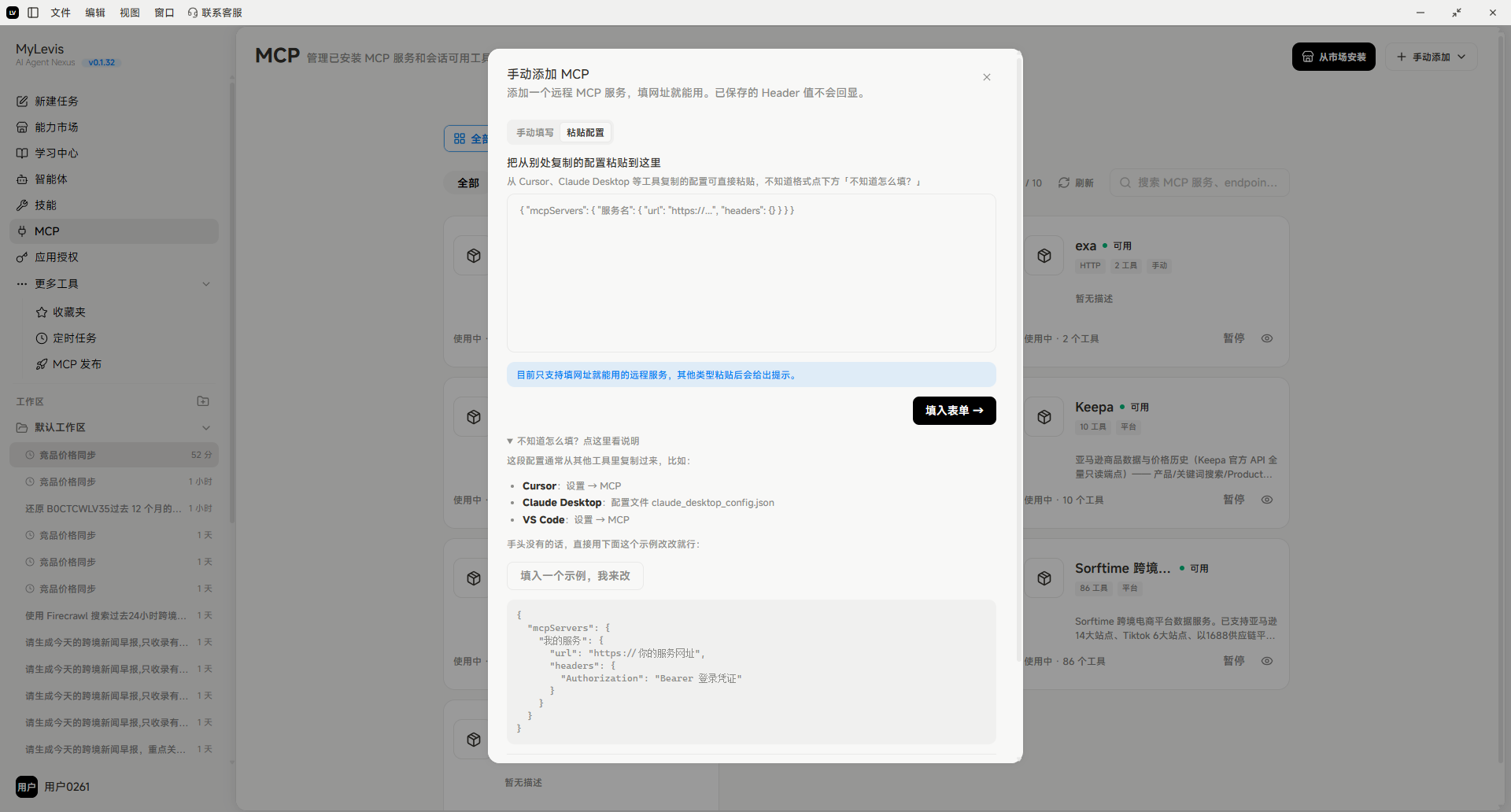
图片展示的是MCP管理页面中手动添加MCP的弹窗界面。弹窗内有“手动添加MCP”标题,下方有服务名称和服务地址的输入框,以及“测试连接”和“保存配置”按钮。弹窗底部有“进入源码”按钮,还列出了一些关于MCP的说明,如MCP是连接HCP的桥梁、支持HTTP和STDIO两种类型等。该图片与文档中介绍手动添加MCP服务地址的内容相关,直观呈现了操作界面。

填入 MCP 的服务名称和服务地址,点击"测试连接"。

测试连接成功后,点击"保存配置"。
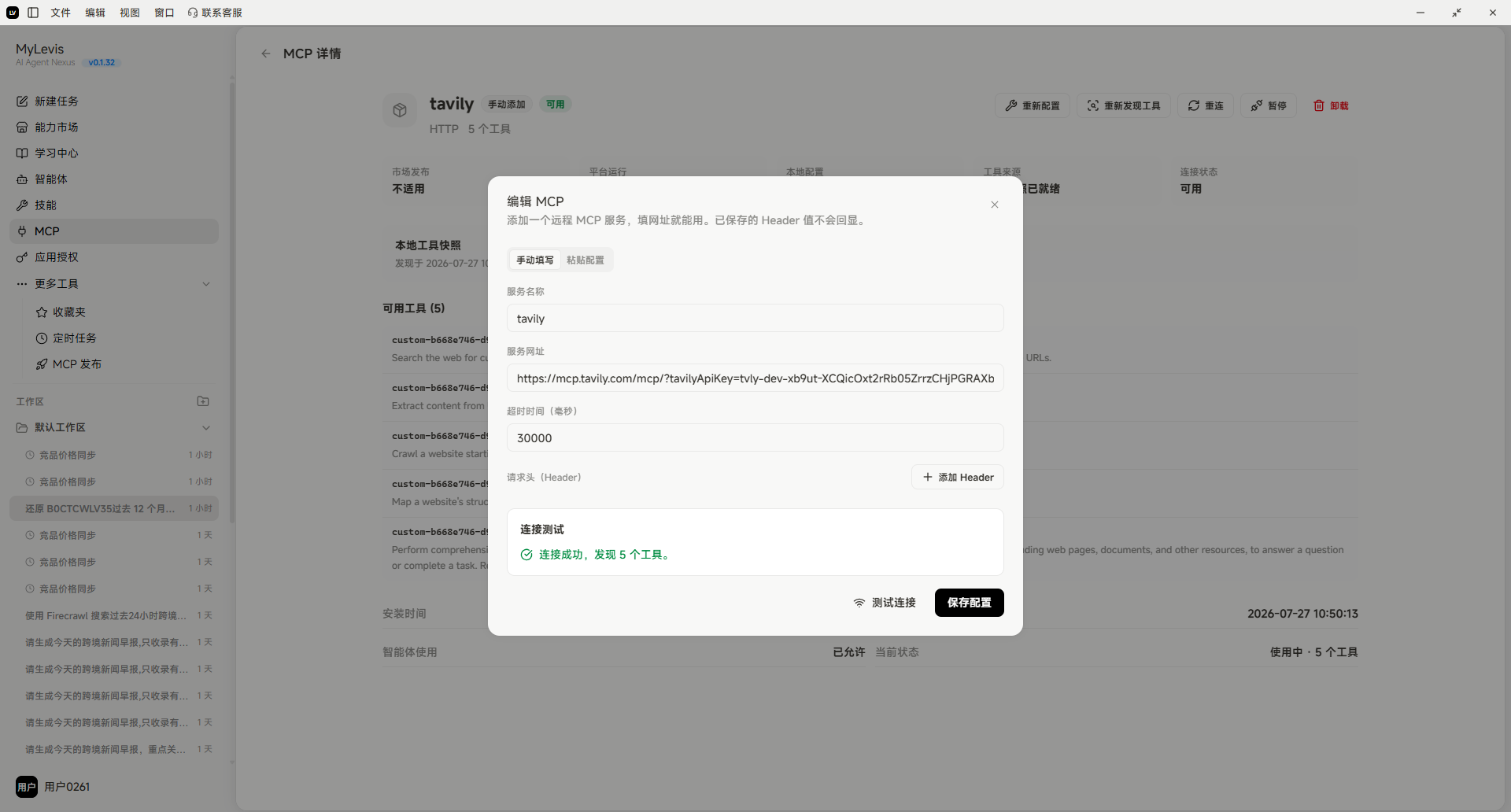
图片展示的是MCP发布详情页面。页面左侧为导航栏,右侧上方显示“MCP详情”及“tavily”等信息。中间弹出窗口显示“编辑 MCP”,提示“创建一个新MCP,覆盖。原有MCP,已保存的Header将不会被覆盖”。下方有“可选工具”列表,如tavily、create a website等,其中“tavily”被选中。底部有“直接测试”和“保存配置”按钮。该图片与文档中“MCP发布”部分上下文对应,用于说明手动添加STDIO MCP后,完成内容输入并发起测试连接后的界面情况。

手动添加STDIO MCP.

完成内容输入后发起测试连接,测试成功后点击保存配置。
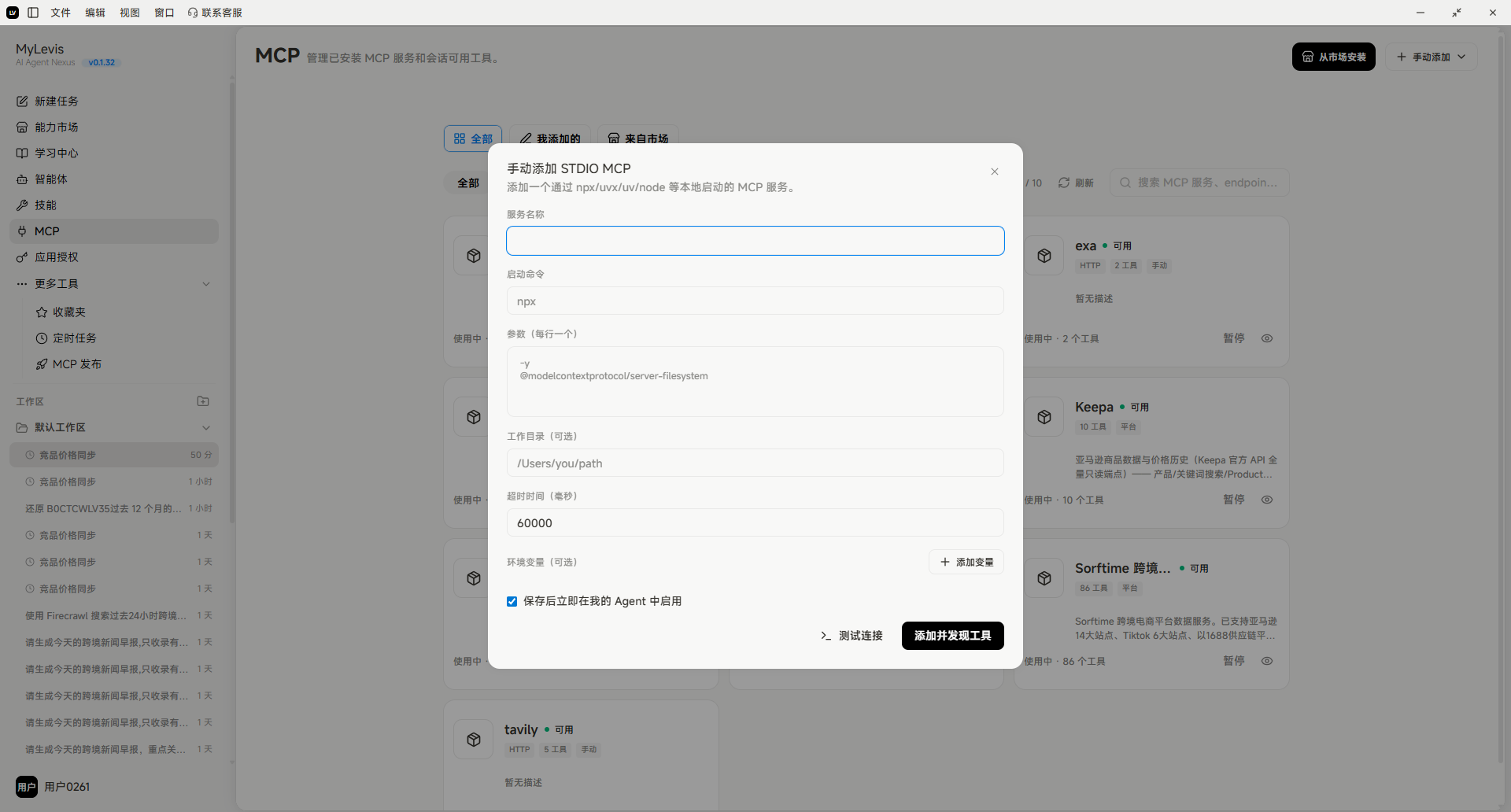
图片展示的是MCP配置添加界面。左侧为导航栏,有“我的应用”等选项。右侧弹出窗口中,标题为“手动添加STDIO MCP”,下方有“搜索”框,可输入内容搜索。下方列表显示了多个MCP,如“Keeppa”“SoftImmo”等,每个MCP右侧有“管理”按钮。窗口底部有“返回开发工具”和“新建STDIO MCP”按钮。该图片与文档中“手动添加STDIO MCP”内容对应,展示了添加MCP时的界面情况。

二、MCP发布

点击右上角的发布新MCP。

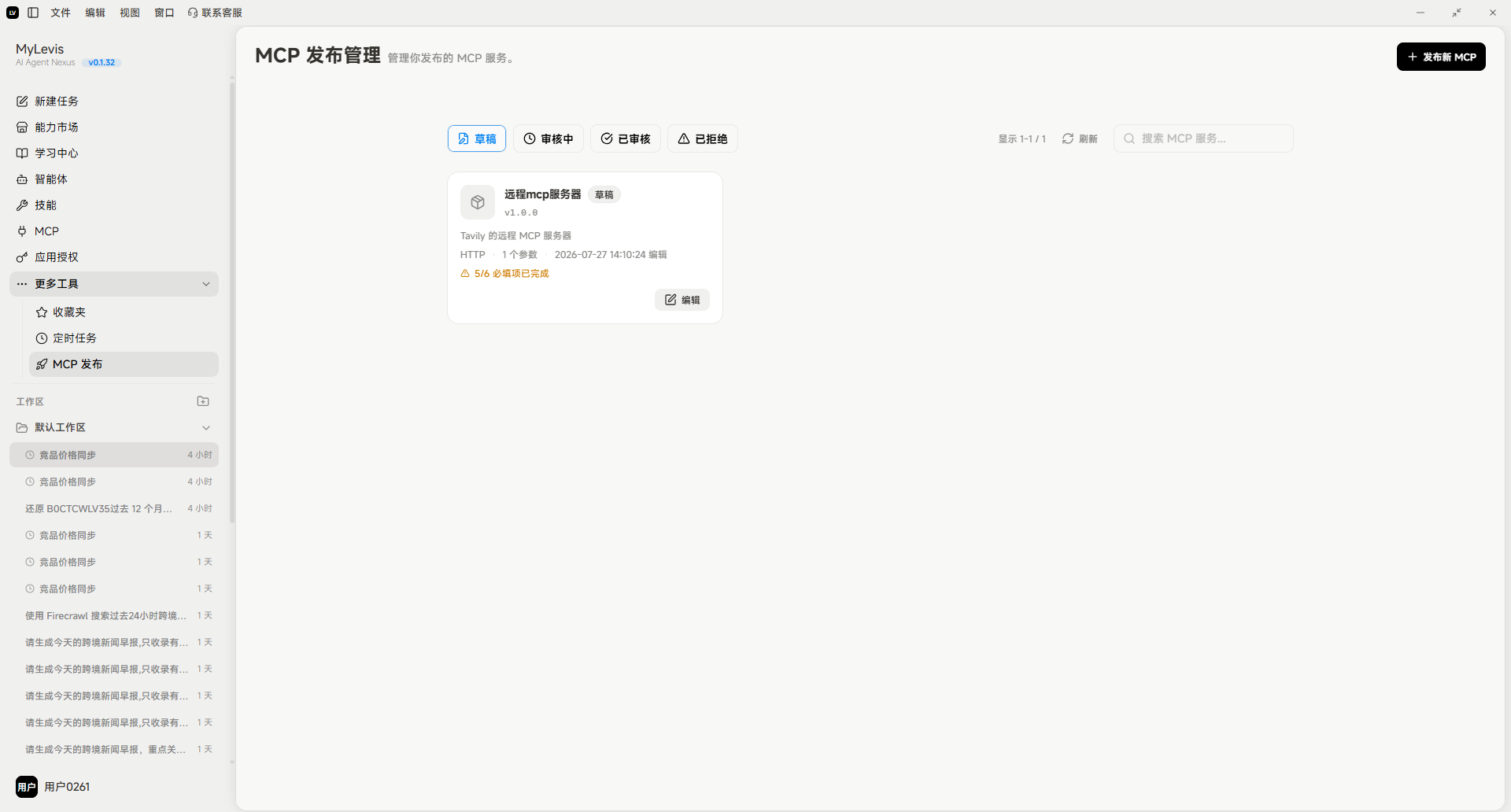
图片展示的是MyLewis平台的MCP发布管理页面。页面左侧有导航栏,选中“MCP发布”。右侧上方有“搜索”“筛选”“排序”“已上线”选项卡,当前选中“搜索”。下方显示“发布到MCP服务器”草稿,包含发布名称、描述、MCP版本、发布类型、发布时间等信息,右下角有“编辑”按钮。该图片与文档中“草稿补全后提交审核”部分对应,用于说明在发布页面找到草稿后点击“编辑”进入草稿页面的操作。

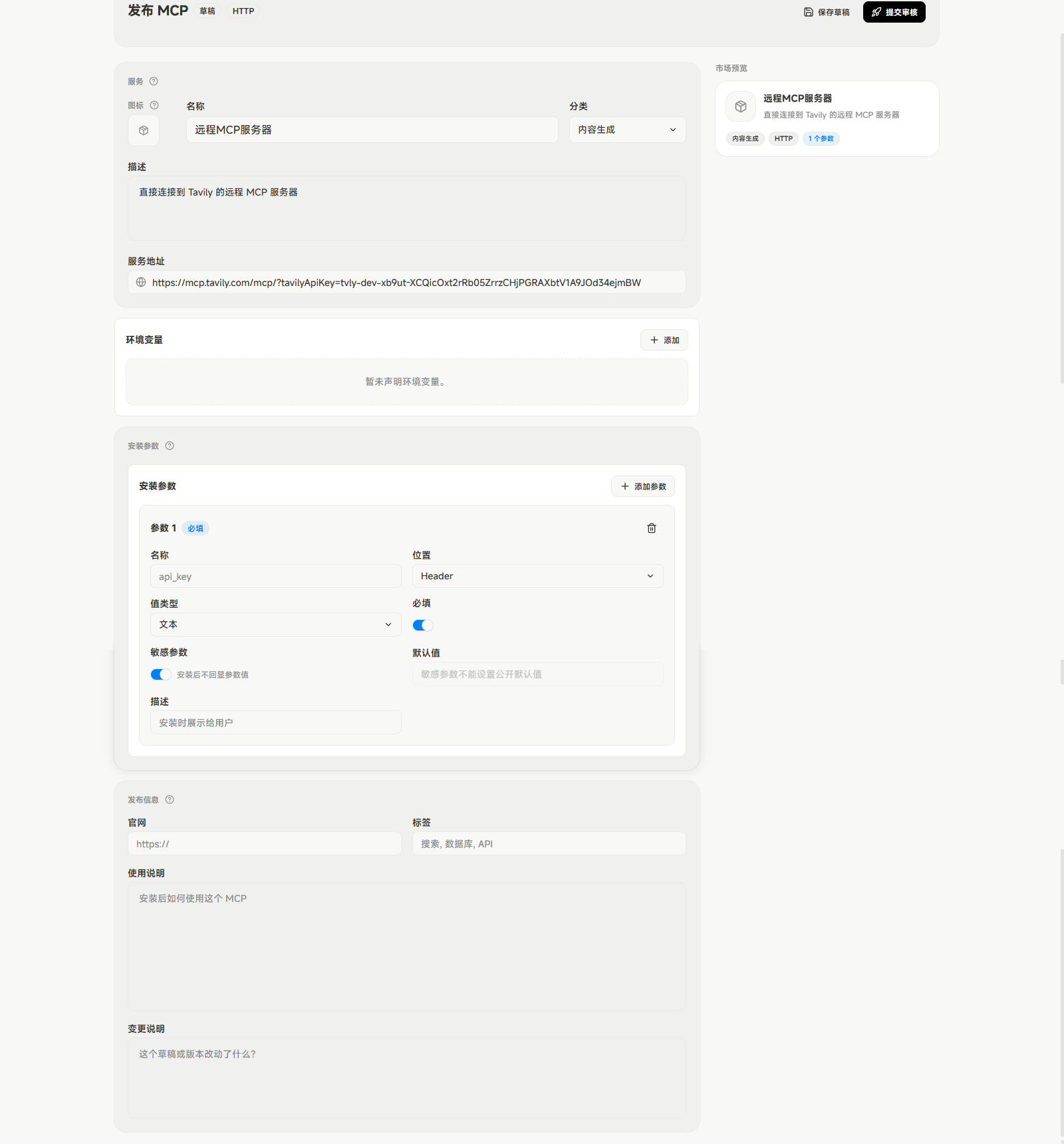
完成所有必填信息后,可选择“保存草稿”或直接“提交审核”。

图片展示的是发布MCP的界面。上方显示“发布MCP”及“HTTP”选项卡,右侧有“发布”和“取消发布”按钮。中间部分有“发布MCP”标题,下方是MCP发布服务器、描述、发布链接等必填信息区域,以及版本信息、发布参数、发布渠道等可选信息区域。底部有“发布”和“取消”按钮。该图片与文档中“MCP发布”部分内容对应,直观呈现了发布MCP时所需填写的各项信息及操作按钮。

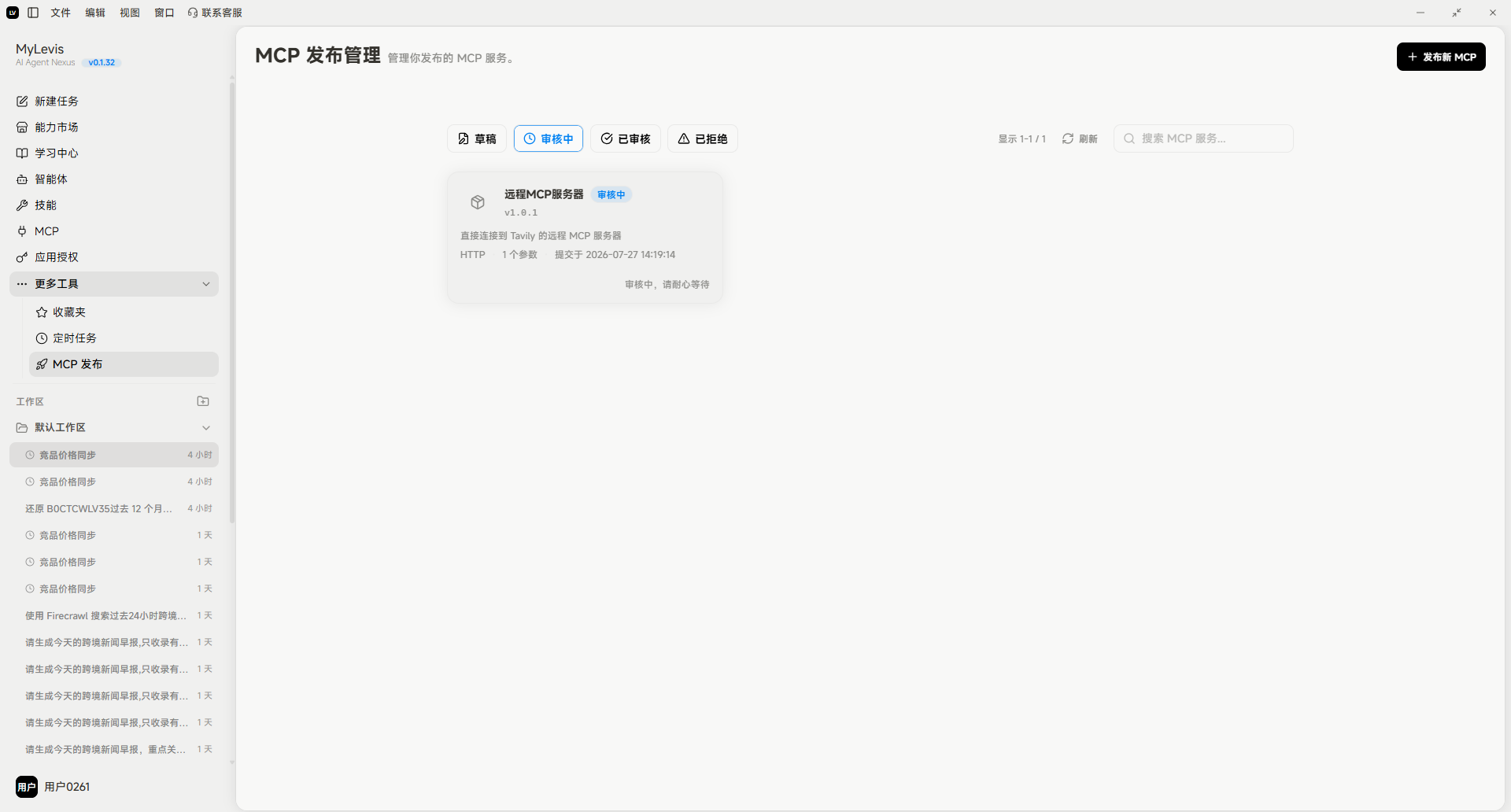
等待审核通过即可发布到市场。

图片展示的是MyLevis平台的MCP发布管理页面。页面左侧有导航栏,选中“MCP发布”。右侧上方有“发布新MCP”按钮。。中间区域显示“我的MCP发布”列表,有“发布中”“已拒绝”“已通过”三个选项卡,当前选中“发布中”。下方有“发布到MCP服务器”“提交审核”“编辑”“删除”等操作按钮,以及“发布到MCP服务器”按钮旁的“+”图标。该图与文档中“MCP发布”部分内容对应,用于说明发布新MCP的操作界面。

三、草稿补全后提交审核

如果此前选择了“保存草稿”,请在发布页面找到对应草稿,点击“编辑”进入草稿页面,然后点击“提交审核”。
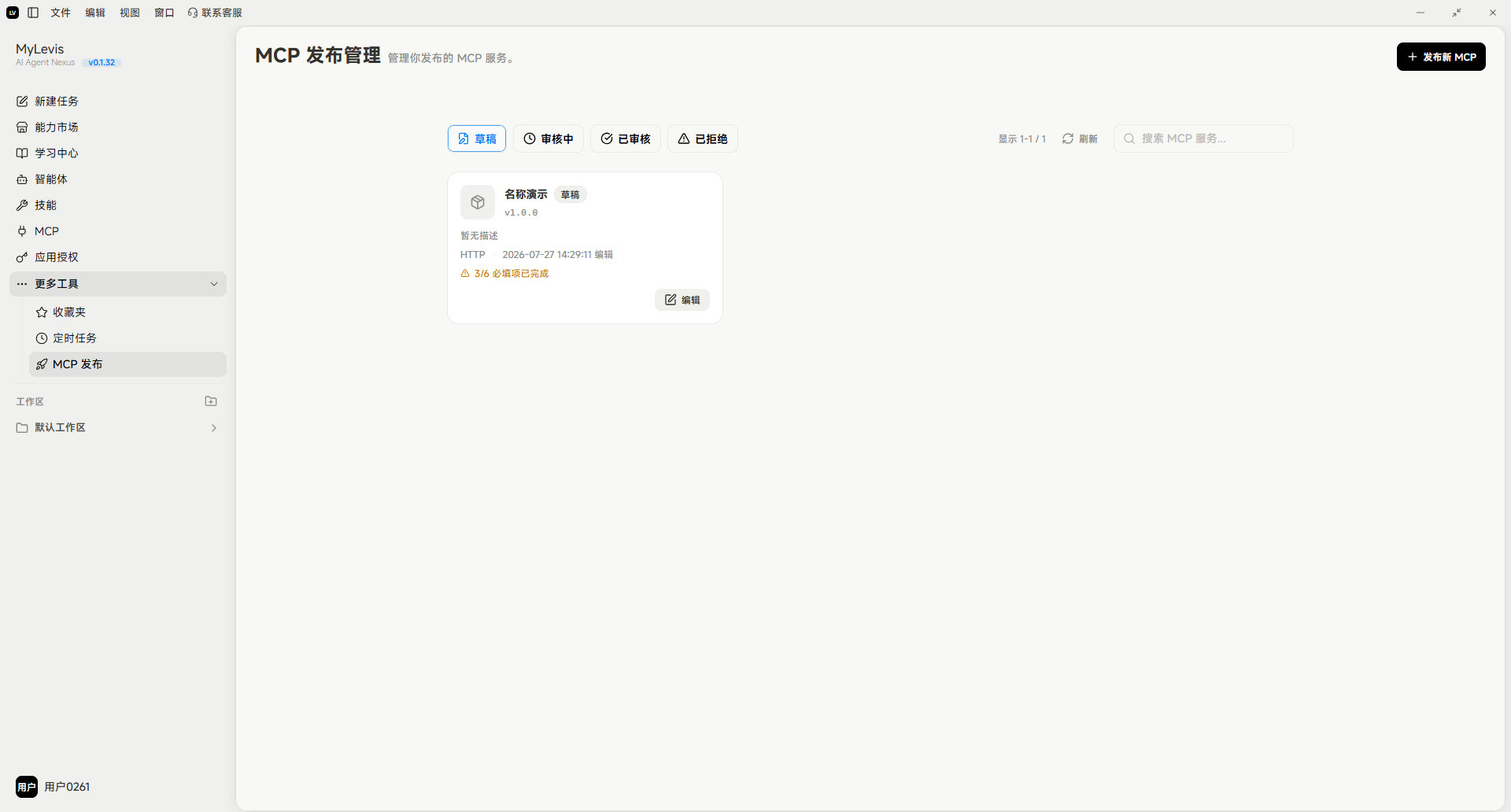
图片展示的是MCP发布管理界面。左侧导航栏有“MCP发布”选项。右侧上方显示“MCP发布管理 管理您发布的MCP版本。”下方有“搜索”“暂存中”“已审核”“已拒绝”四个标签,当前选中“暂存中”。暂存中显示名称为“测试”的MCP版本,版本号为2024-07-17 HCP1111版本,状态为暂存中,创建时间为2024 - 07 - 17 11:11:11。右上角有“搜索MCP”按钮。该图与文档中“草稿补全后提交审核”部分对应,用于说明在发布页面找到对应草稿后点击“编辑”进入草稿页面,再点击“提交审核”的操作场景。

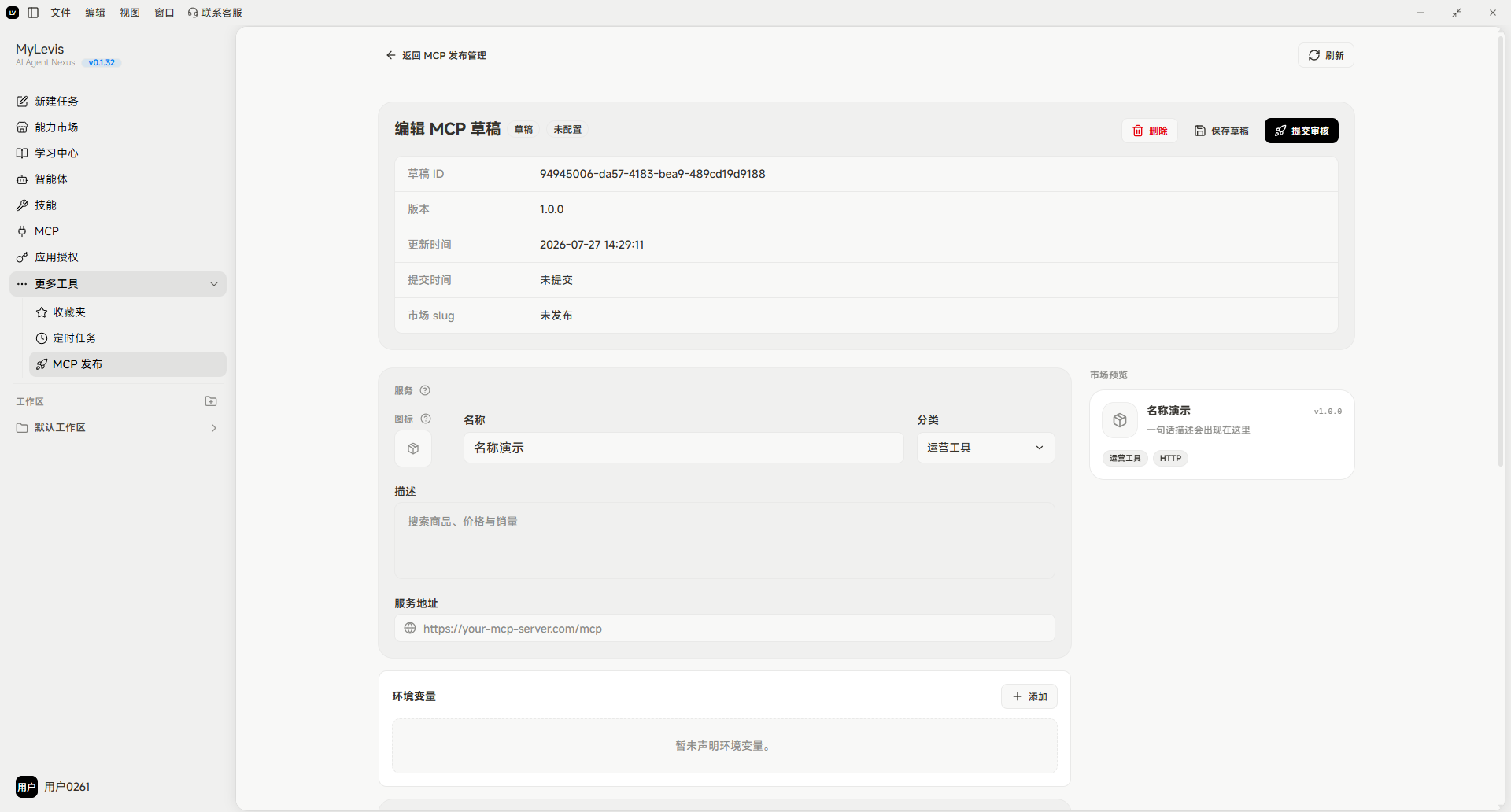
补充好信息后点击提交审核。

图片展示的是MyLewis平台MCP发布详情页面。页面左侧为导航栏,右侧上方显示“6 - 编辑MCP草稿”标题。中间区域有“编辑MCP草稿”和“未发布”选项卡,当前选中“编辑MCP草稿”。下方显示MCP草稿ID、版本、提交时间、提交人、市场等信息。草稿内容部分有“名称”“名称展示”“分类”“描述”“服务地址”“环境变量”等字段,其中“名称”为必填项。页面右上角有“删除”“保存草稿”“提交审核”按钮。该图与文档中“草稿补全后提交审核”步骤相关,用于展示编辑MCP草稿页面。