
开始使用
快速上手
完成账户入口、首个任务与本地工作区管理。
2.1 账号与用户入口
点击左下角用户头像,可打开账户菜单,包含:个人中心、账单与用量、 通知、帮助与退出登录。用户手机号脱敏显示在菜单顶部。
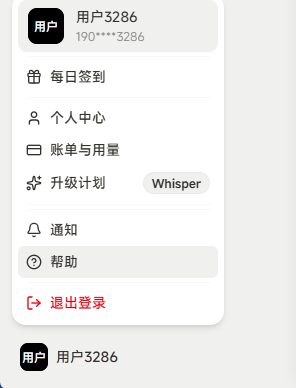
图 2-1:用户菜单
2.2 发起第一个任务
在首页输入框中描述任务、粘贴材料,或说明希望 MyLevis 先查看的内容。输入区下方提供以下控件:
-
"+"按钮:添加任务材料——链接(粘贴 HTTP(S) 链接)、文件(选择文档或其他文件)、图片(选择图片)、切换模式(计划、实干);
-
智能体选择:默认 MyLevis(Default system agent),也可切换为已安装的行业智能体,如"TK商品趋势洞察专家";
-
工作区与审批:选择任务所属工作区(如"默认工作区")与审批方式(如"默认审批");
-
模型选择:支持切换底层模型(界面示例为 deepseek-v4-flash)。
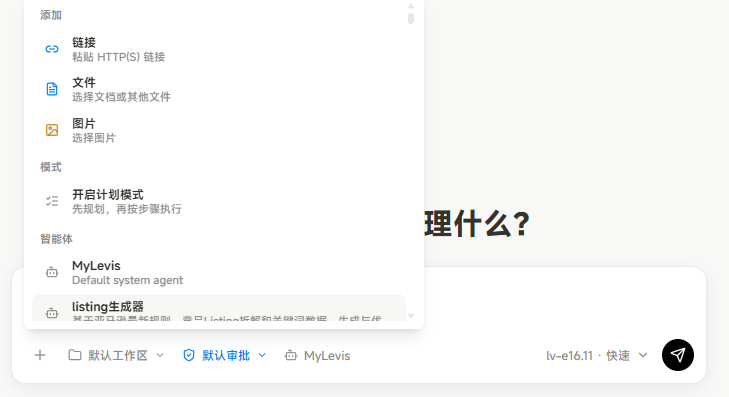
图 2-2:任务输入区的添加材料与模式菜单
填写完成后点击发送按钮即可发起任务。首页还预置了常用任务建议(如"验证一条商品调研路径""分析一个商品机会""拆解本周执行计划""整理 MCP 发布检查"),点击即可快速开始。
2.3 工作区管理
左下角"工作区"区域列出全部本地工作区(如"默认工作区"及自建工作区),默认展示"默认工作区"入口,当前暂无会话记录。用户可点击右侧"+"按钮新建工作区,或展开下拉菜单管理会话。右键点击工作区,会出现对应菜单,可进行"在资源管理器中打开"和"新建会话"操作;工作区名称旁显示该工作区内的会话积分消耗(如"18 分")。建议按业务线或店铺维度划分工作区,便于任务与文件归档。
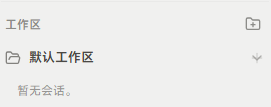
图 2-3-1:工作区
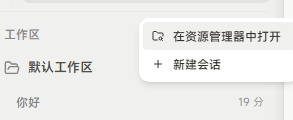
图 2-3-2:工作区右键菜单