工作台功能定时任务

定时任务操作指南

创建定时任务并验证自动执行结果。

一、进入定时任务页

点击左侧导航栏的"更多工具"。

在下拉菜单中选择"定时任务",进入定时任务页面。
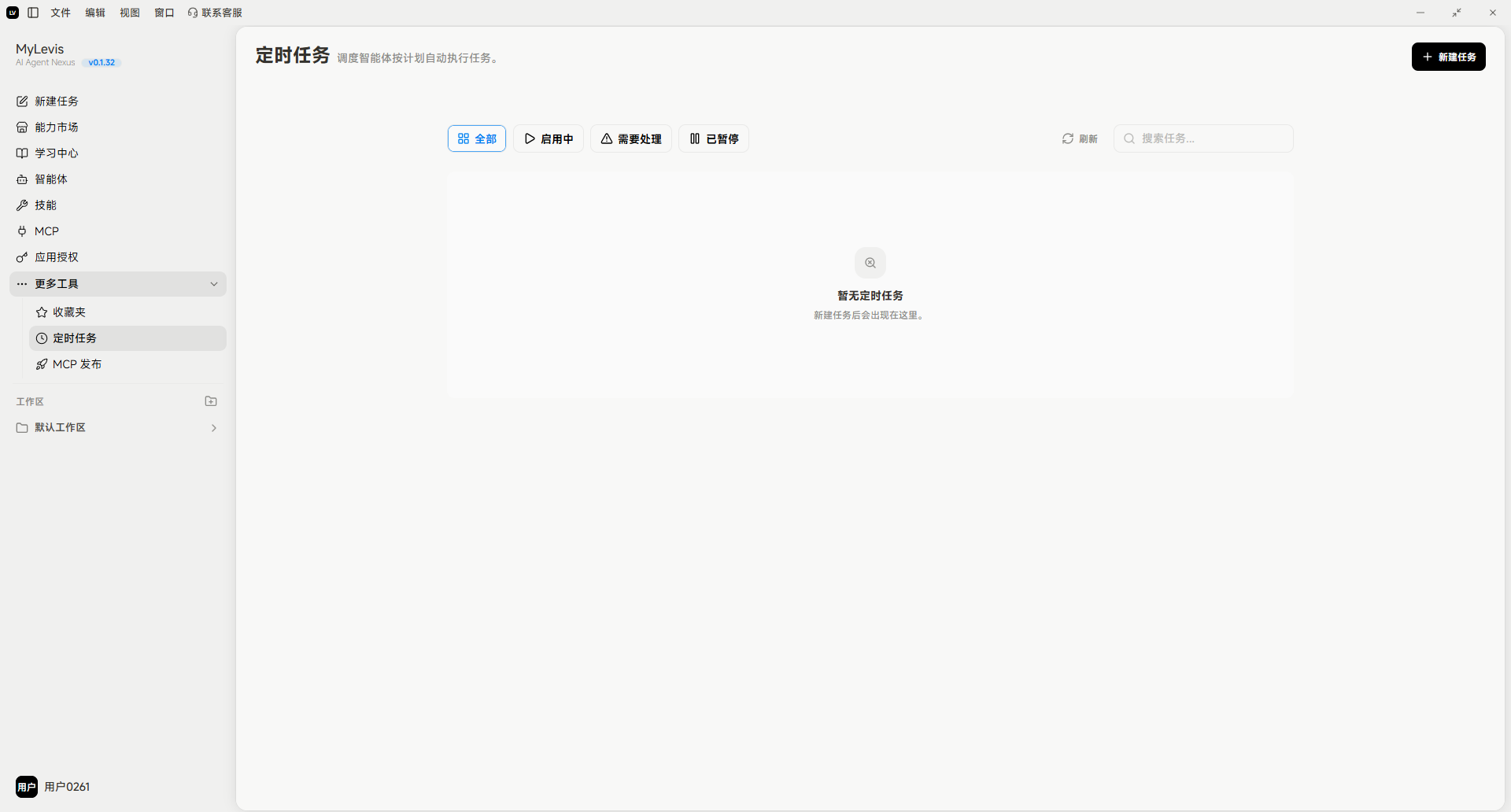
图片展示的是MyLevis平台的定时任务页面。页面左侧有导航栏,可选择不同功能模块。右侧上方显示“定时任务”标题,下方有“新建”“已结束”“已暂停”三个任务状态选项。页面中部提示“暂无定时任务”,并说明可设置模型设计自动执行的任务。该图片与文档中“进入定时任务页”部分对应,直观呈现了进入定时任务页面后的界面状态。

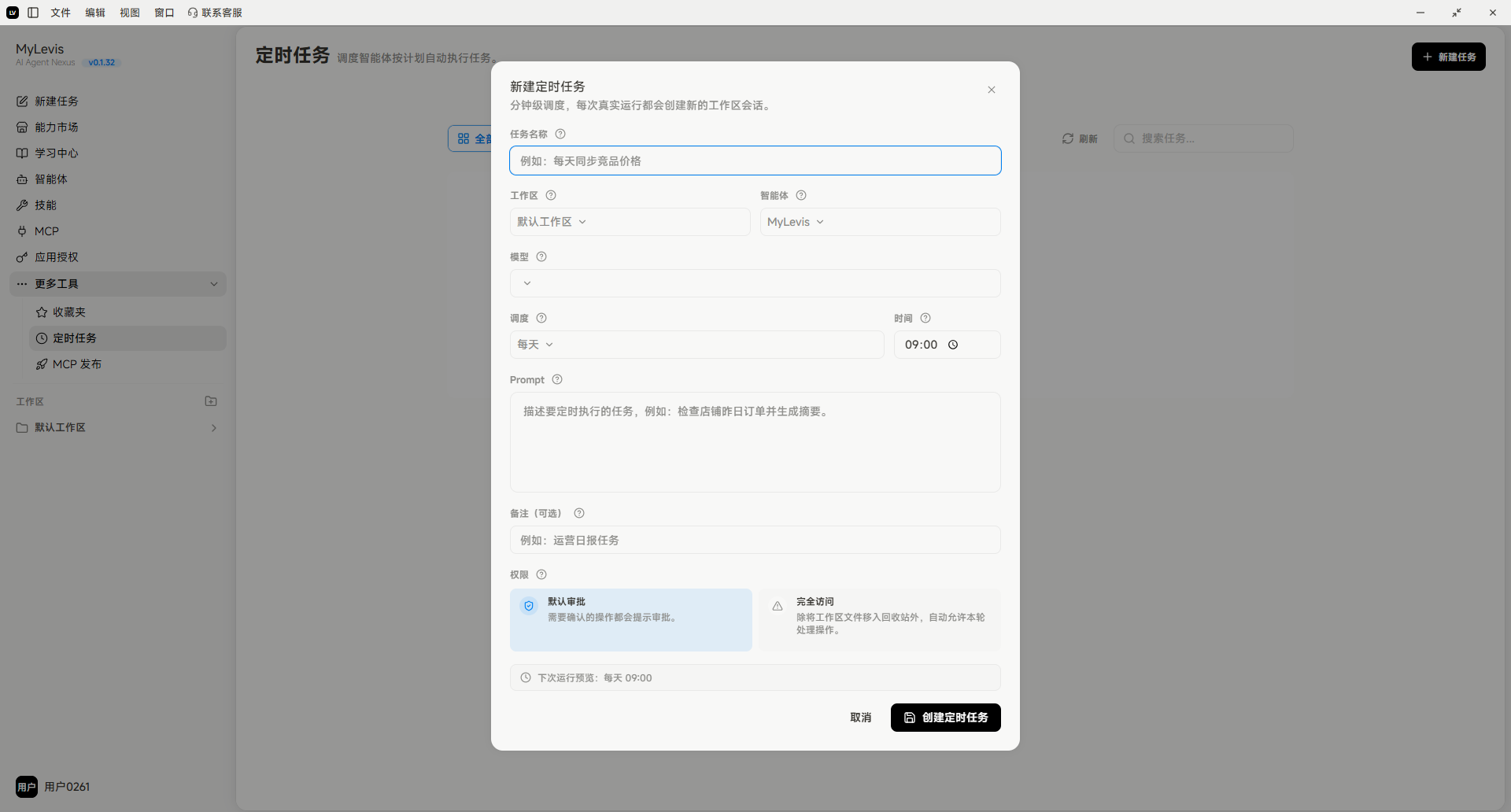
点击右上角的"新建任务"按钮,开始创建定时任务。

图片展示的是在MyLevis系统中创建定时任务的界面。界面中“新建定时任务”弹窗显示,目标智能体为“亚马逊关键词词库生成”,任务名称为“每周更新商品价格”,提示词为“描述每周执行任务的场景,例如:检查店铺每日已采集生成数据”。下方有任务存储、提示词、任务类型、任务频率等设置区域,还显示了任务执行时间。该图片与文档中“创建定时任务”部分内容对应,直观呈现了创建定时任务时的填写和设置情况。

二、创建定时任务

  1. 选择目标智能体:"亚马逊关键词词库生成"。
  2. 填写任务名称等基本信息。
  3. 编写该定时任务的专用提示词。

注意:创建定时任务前,需提前准备好所需的智能体。运行记录和产出可指定一个固定的工作区进行存储,大模型可按需选择。
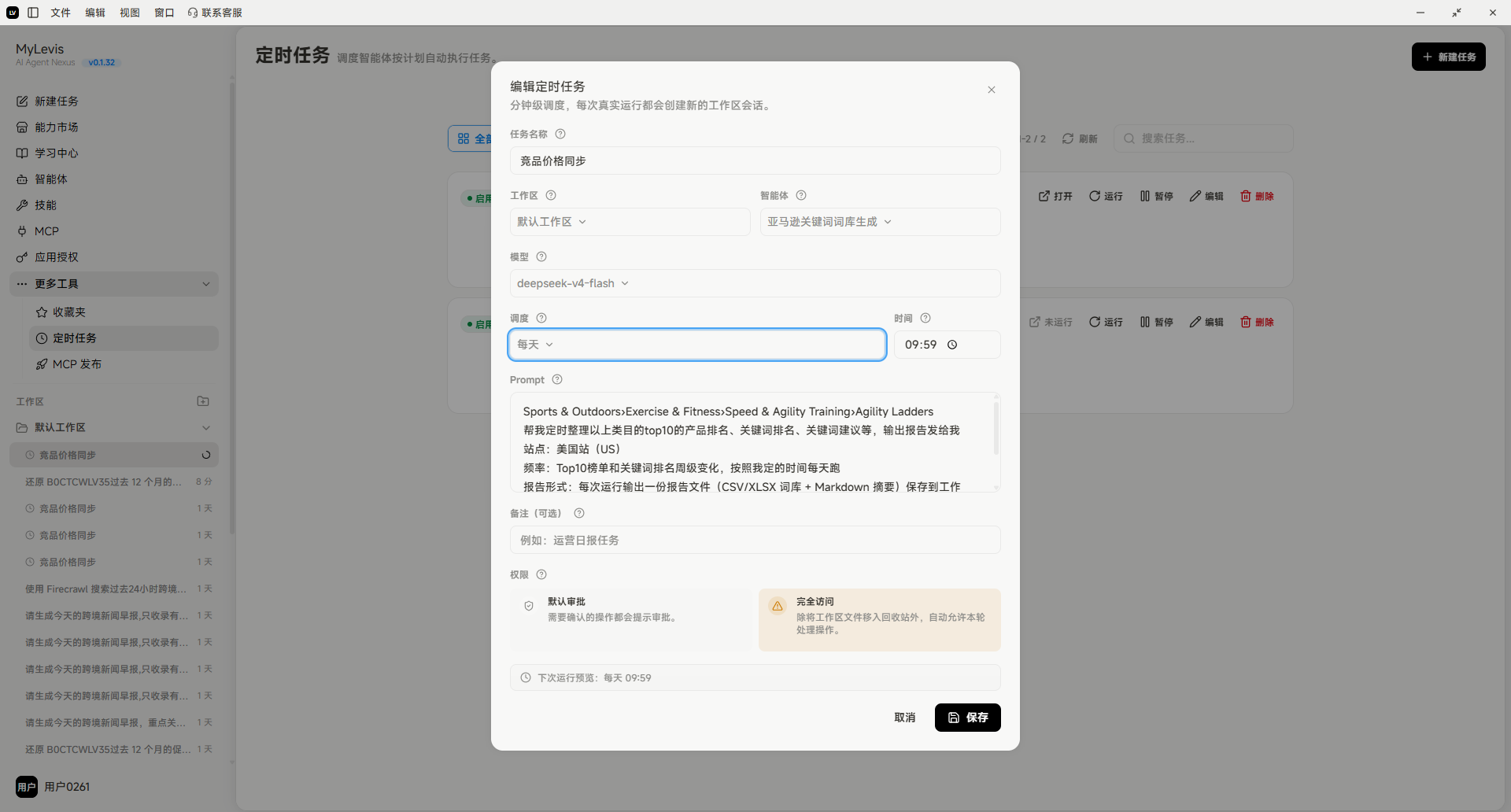
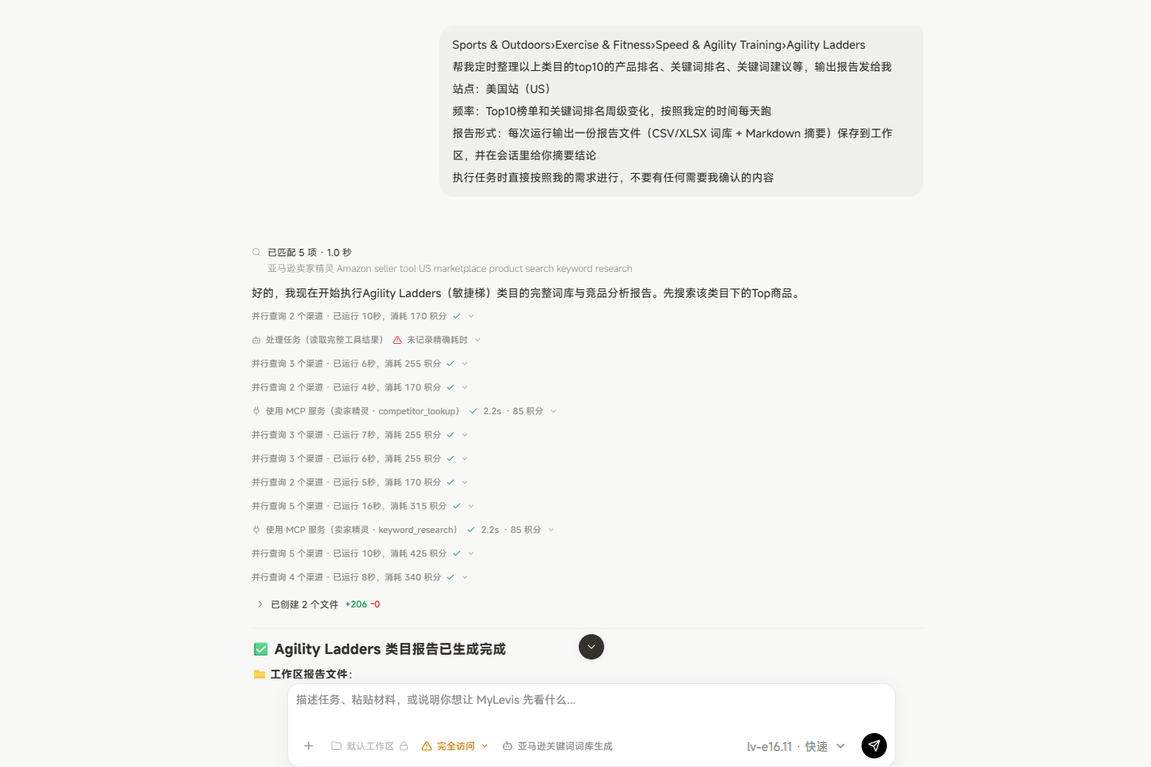
图片展示的是MyLewis平台中定时任务设定详情界面。左侧为功能导航栏,右侧是任务编辑窗口,显示任务名称为“deepstacks-v4 - Kool”,任务类型为“智能体”,提示词为“Sports & Outdoors/Exercise & Fitness/Speed & Agility Training/Agility Ladders”,执行时间为09:59,智能体为“deepstacks-v4 - Kool”,并有“运行测试”按钮。该图片与文档中“定时任务设定”内容相关,直观呈现了定时任务的编辑界面及关键信息。

点击"运行测试",验证任务能否正常执行。

图片展示的是一个智能体任务设定界面。左侧为任务指令,要求智能体对指定网站上的Top100产品进行品牌名、类目词、关键词建设等操作。右侧是任务列表,显示了多个任务,如“Agility Ladders”等,每个任务有执行时间、状态、执行结果等信息,部分任务状态为“已执行”,如“Agility Ladders - 奥美报告已生成完成”。该图片与文档中定时任务设定上下文相关,用于展示任务设定及执行情况。

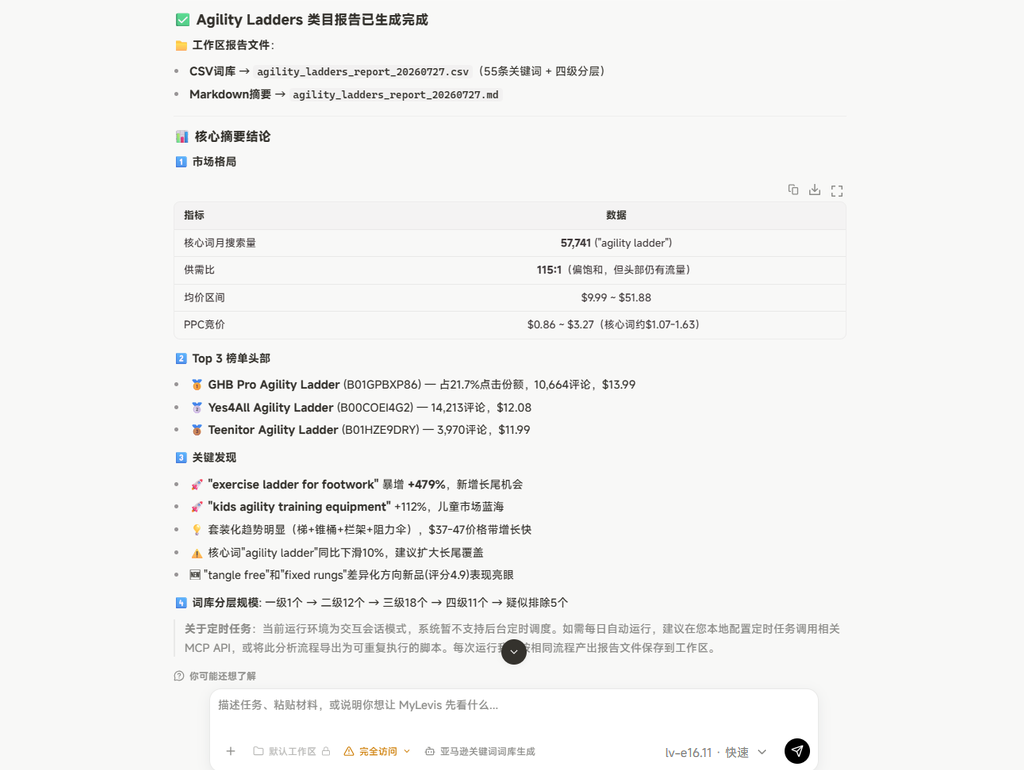
测试完成后,查看输出结果,确认已按提示词指令完成预期任务。

这张图片对应的是“定时任务设定详情”文档中的内容,展示的是Agility Ladders类目的报告生成结果,涵盖CSV和Markdown报告信息,核心销售统计数据、Top 5扶手等相关品类数据,还有关于产品表现的分析内容、保存设置选项,整体呈现的是完成定时任务后生成的类目的相关数据报告。

三、定时自动运行测试

将任务的执行时间设置为一个较近的时间点(如 9:59),用于验证定时触发是否正常。

等待至设定时间,观察任务是否自动执行。
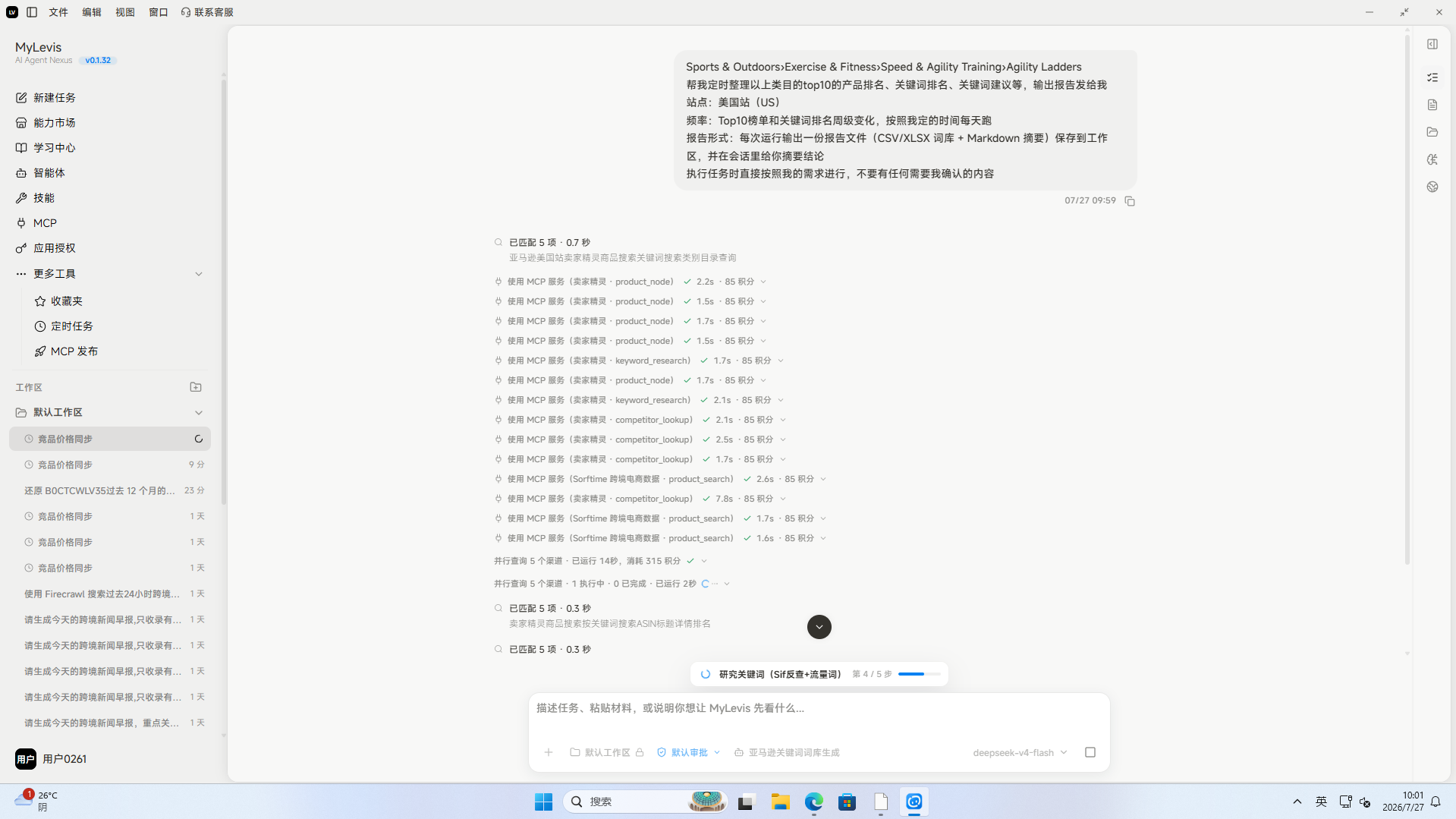
图片展示的是MyLab平台界面,左侧为导航栏,有“我的项目”“我的任务”“学习中心”等选项。右侧是任务详情页面,显示任务名称为“Sports & Outdoors:Exercise & Fitness:Speed & Agility:Training:rigidity Ladders”,并有任务描述。下方是任务参数设置区域,包含多个参数选项,如“产品类别”“产品型号”等,部分参数有默认值。底部有“提交任务”按钮。该图片与文档中“定时任务设定详情”部分相关,用于展示任务设定界面及参数设置情况。

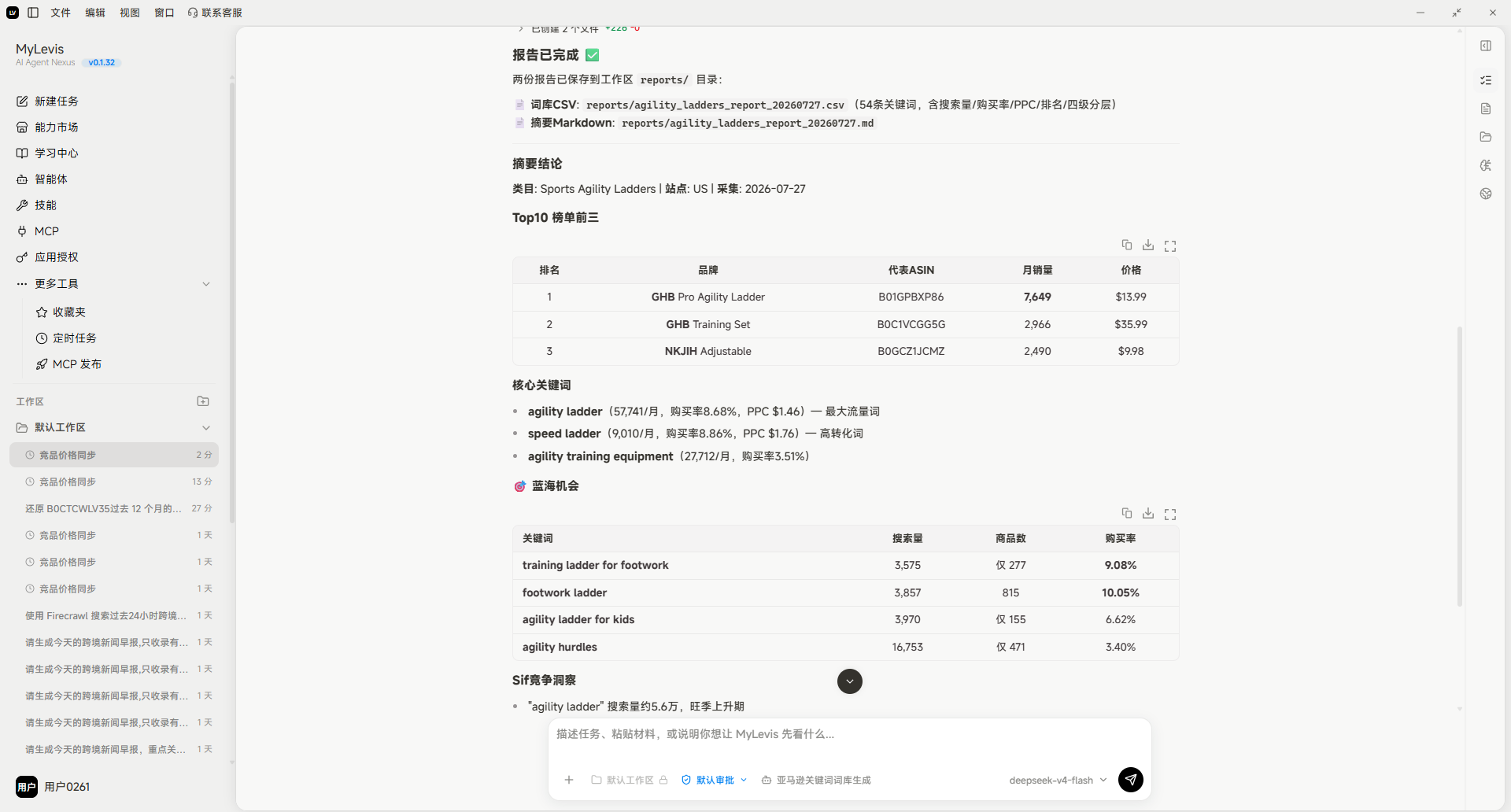
确认任务按设定时间自动运行并成功输出结果后,定时任务测试完成。

图片展示的是MyLevis平台的定时任务测试结果页面。页面上方显示任务已成功,有任务ID及运行时间等信息。中间部分是输出结果,包括产品名称、代ASIN、数量及价格等。下方有关键词及搜索结果,如“agility ladder”相关产品及搜索量、点击量等数据。底部有“复制链接”“复制代码”等操作按钮。该图片与文档中定时任务测试内容相关,用于展示测试完成后任务的输出结果。