工作台功能学习中心

学习中心投稿指南

创建文章草稿、提交审核、撤销并修改投稿。

一、进入学习中心页

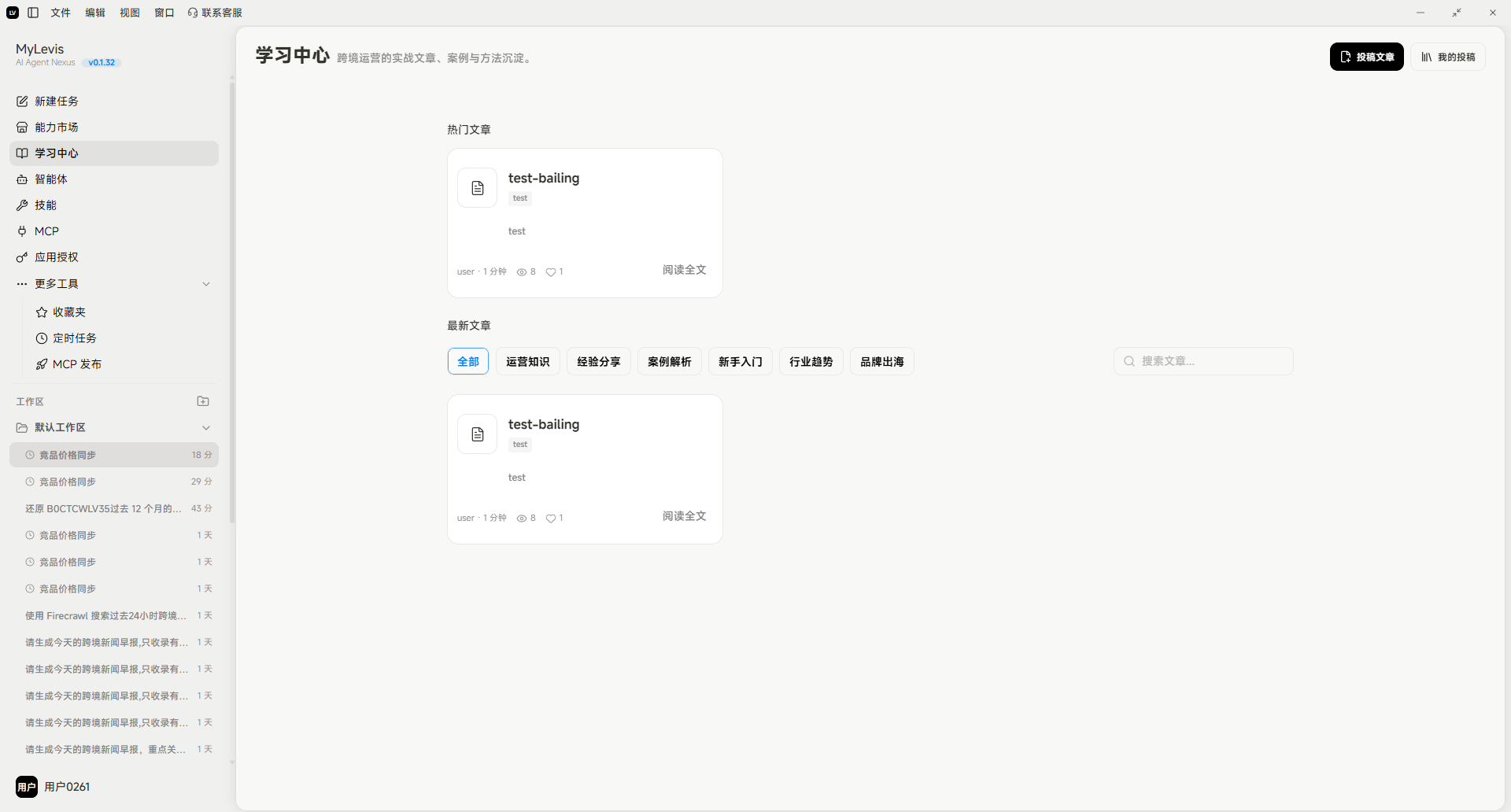
点击左侧导航栏的"学习中心",进入学习中心页面。

点击"投稿文章",进入文章编辑页面。
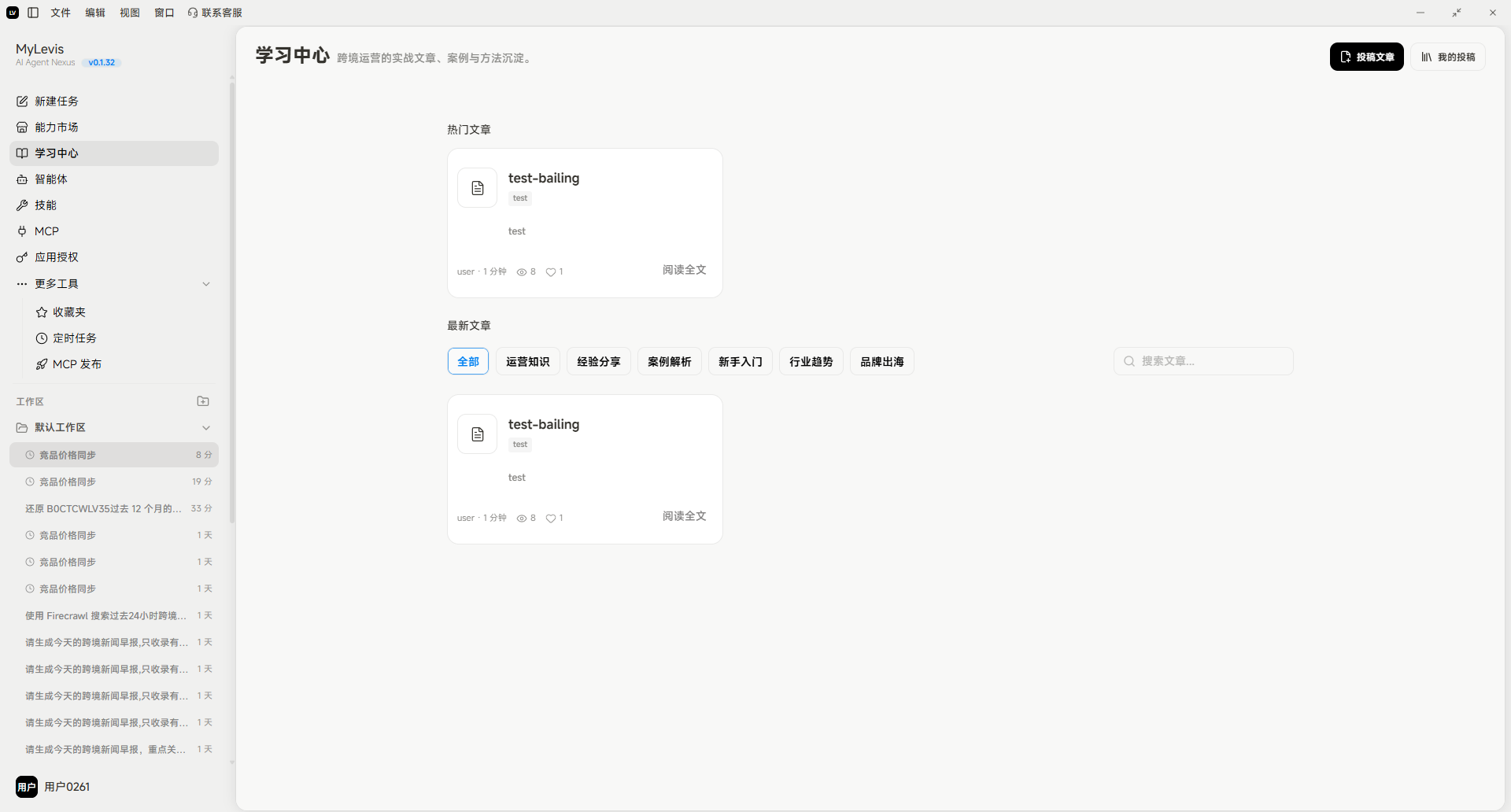
图片展示的是MyLevis学习中心页面。左侧为导航栏,有“最新发布”“最新评论”“最新问答”等分类。右侧上方显示“学习中心”及“发布我的文章,帮助所有乐维斯人。”下方有“热门文章”“最新文章”“最新评论”“最新问答”等板块,其中“test - bailing”文章被选中,显示其分类为“最新评论”,摘要为“test”,标签有“test”“test - bailing”,并有“阅读全文”按钮。该图与文档中“学习中心发布详情”上下文对应,直观呈现了学习中心的界面及文章发布相关内容。

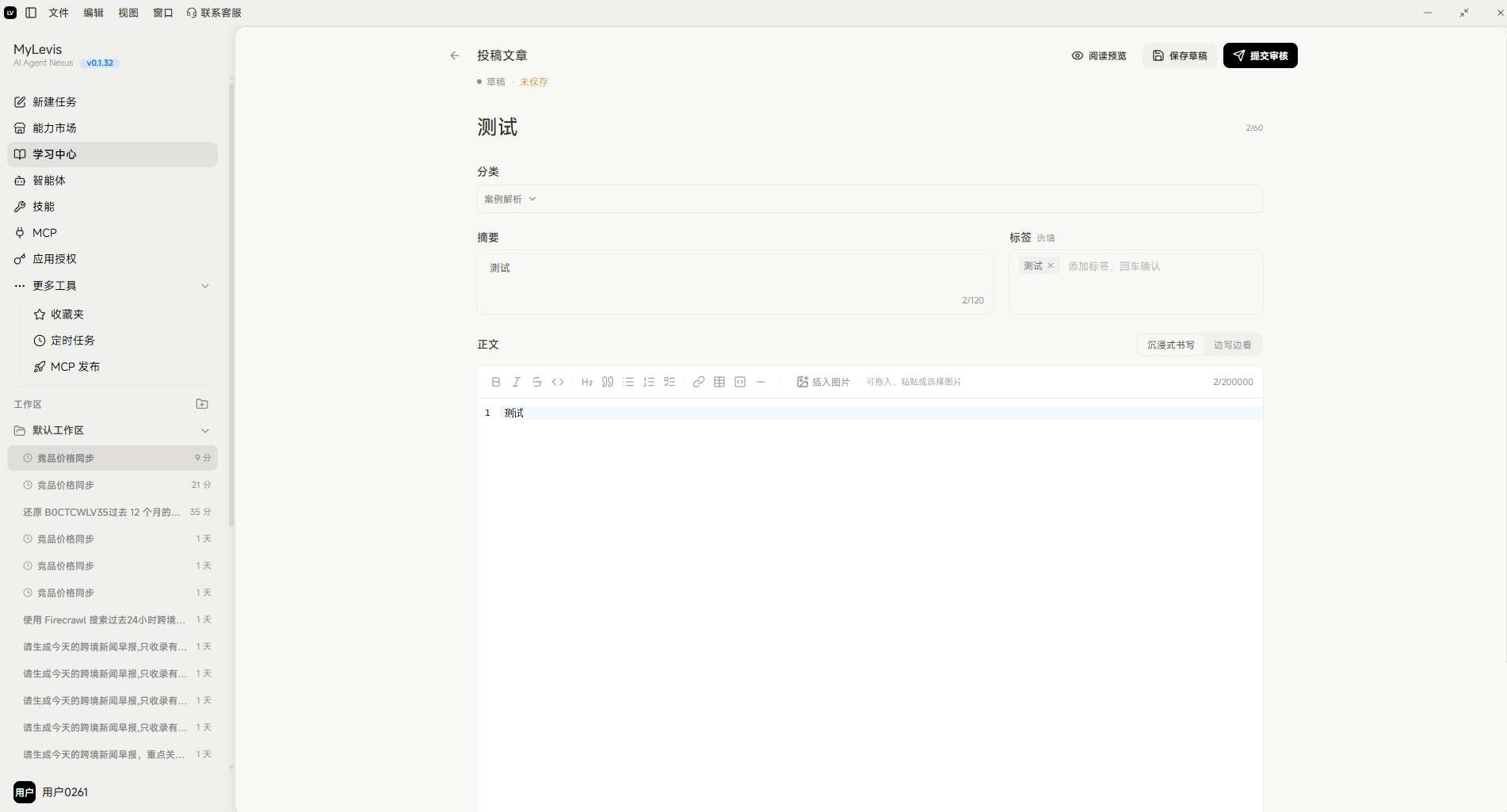
依次填写文章标题、分类、摘要、标签及正文内容。

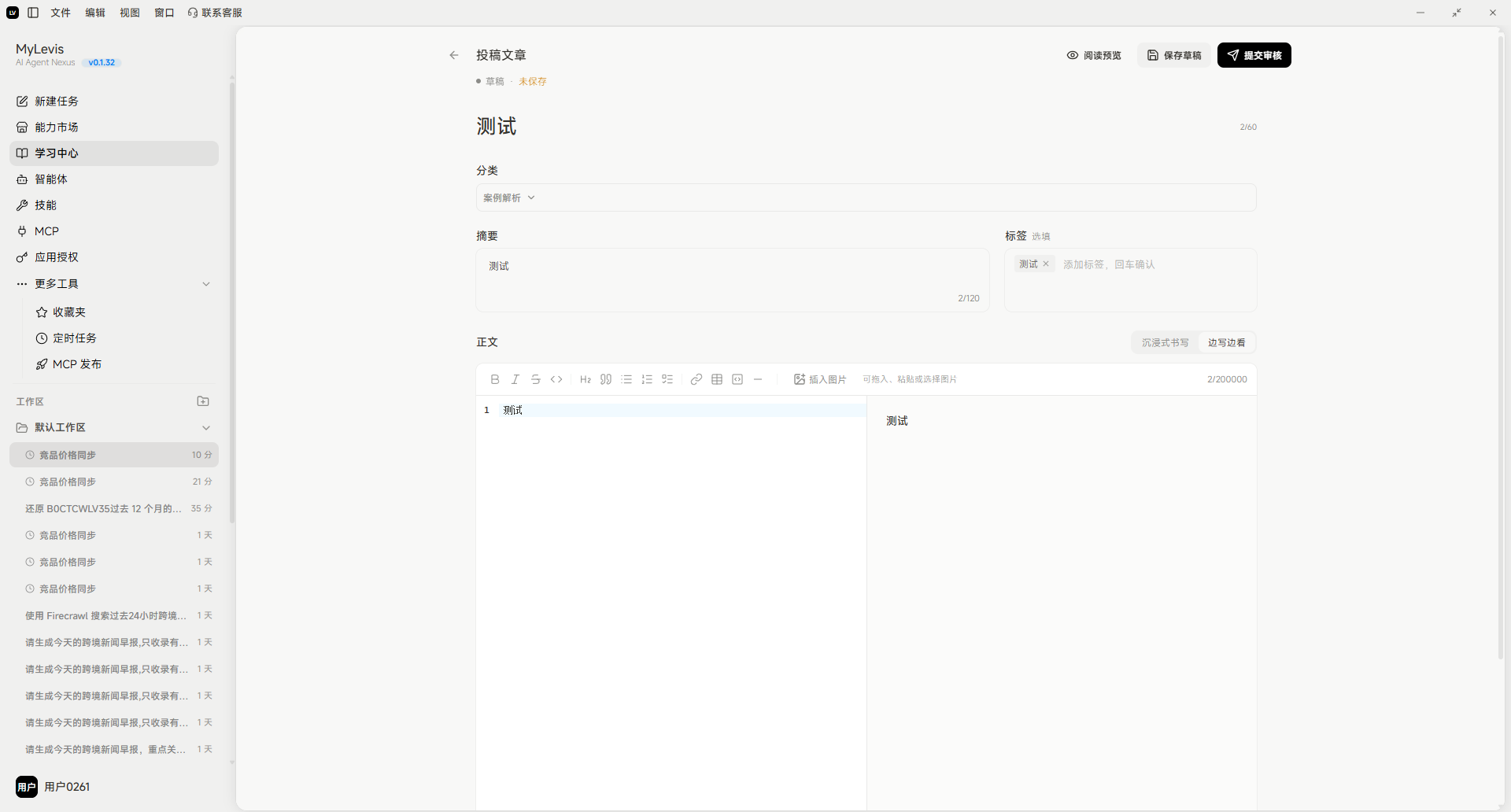
正文右侧可选择书写模式:

  • 沉浸式书写:专注写作,无其他干扰。
  • 边写边看:实时预览文章效果。

图片展示的是MyLevis学习中心投稿文章页面。页面左侧为导航栏,有“我的投稿”等选项。右侧上方显示“投稿文章”及“未发布”状态。中间部分是投稿文章内容区域,标题为“测试”,下方有分类、摘要、标签等信息栏,摘要处显示“测试”,标签为“测试”。底部是富文本编辑区,有字体、字号、加粗等编辑工具。该图片与文档中“提交草稿并等待审核”步骤相关,展示了投稿文章的编辑界面。

图片展示的是MyLevis学习中心投稿文章页面。页面左侧为导航栏,有“我的投稿”等选项。右侧上方显示“投稿文章”及“未发布”状态。中间部分是文章标题“测试”,下方有分类、标签、摘要、正文等编辑区域,其中正文区域有“插入图片”“插入视频”等图标。右上角有“预览文章”“保存草稿”“提交投稿”按钮。该图与文档中“提交草稿并等待审核”步骤相关,用于展示投稿文章编辑界面。

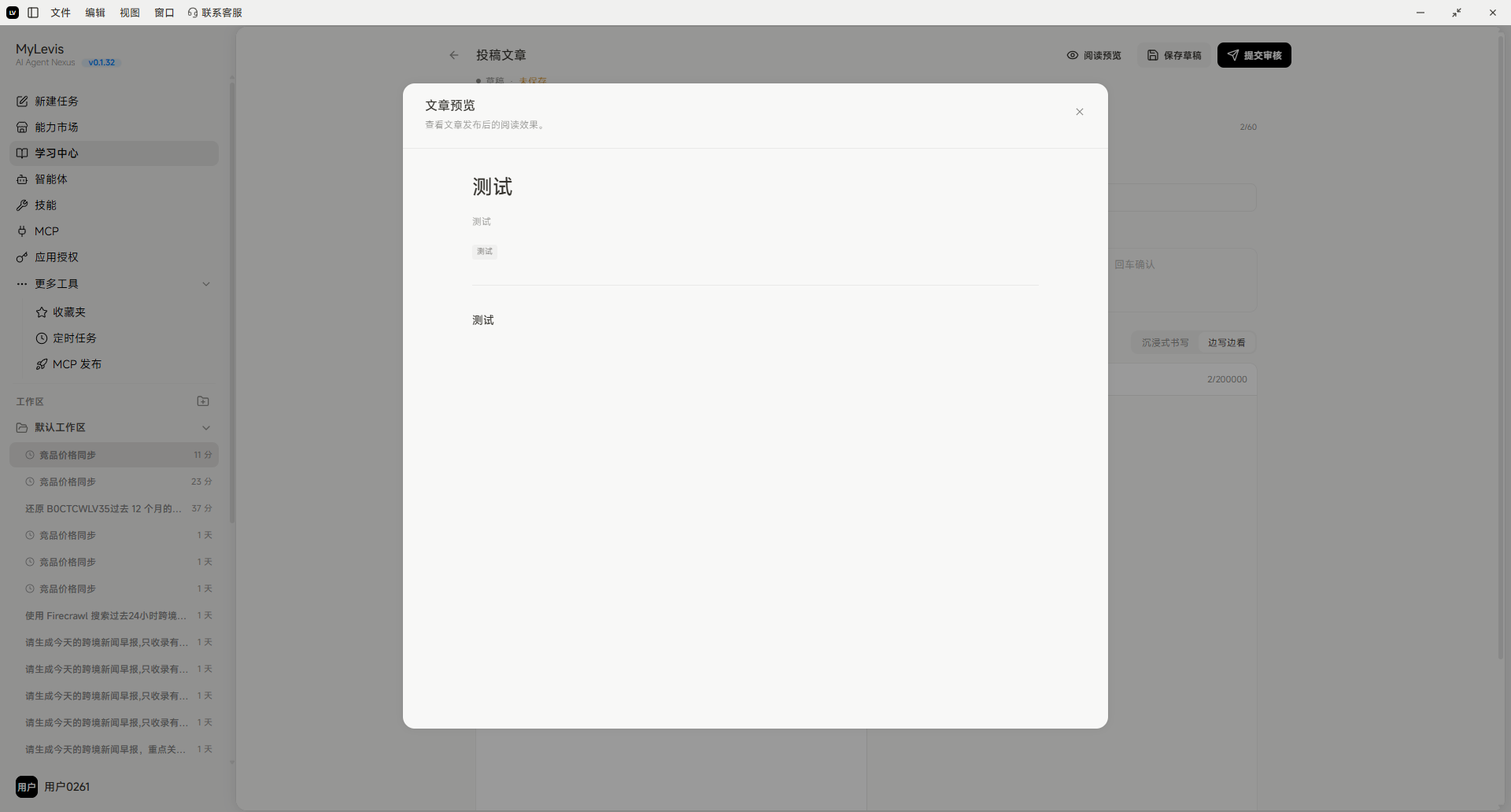
编辑完成后,可点击"预览文章"查看效果,或点击"保存草稿"暂存。

图片展示的是MyLewis学习中心发布详情中“编辑完成后,可点击‘预览文章’查看效果,或点击‘保存草稿’暂存”的操作界面。画面中弹出“文章预览”窗口,显示标题为“测试”,内容为“测试”,下方有“取消”和“预览”按钮。该图片与上文提到的编辑完成后可预览或保存草稿的操作步骤相关,直观呈现了预览文章的界面样式。

二、提交草稿并等待审核

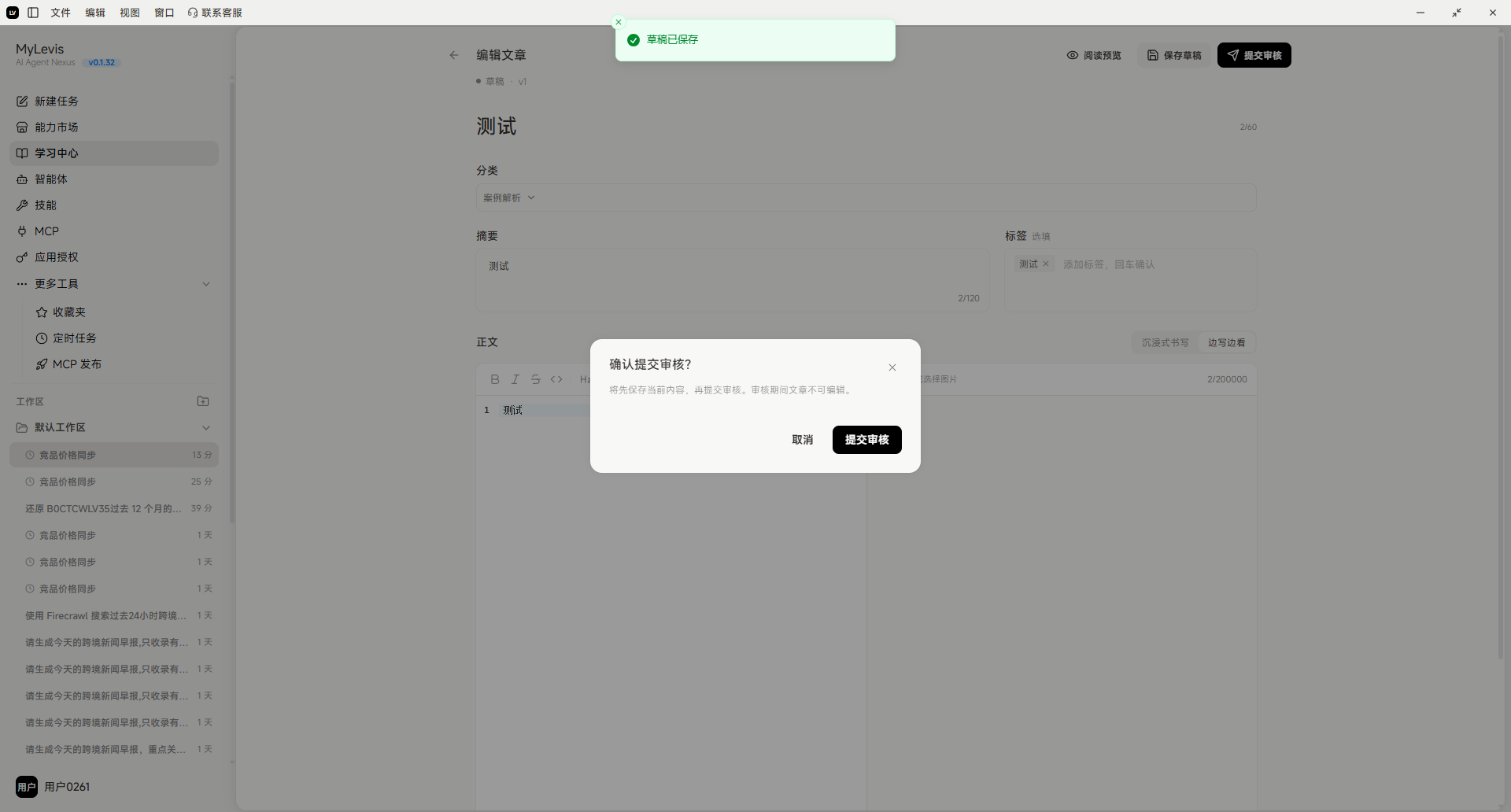
保存草稿后,点击"提交投稿"。

图片展示的是MyLewis平台学习中心发布详情中“提交草稿并等待审核”步骤的操作界面。在编辑完成文章后,点击“提交投稿”会弹出确认提交草稿的提示框,提示“确认提交草稿?”,并有“取消”和“提交草稿”两个按钮。该图片与上下文紧密相关,直观呈现了提交草稿时的操作界面及确认提示,帮助用户明确操作步骤和确认方式。

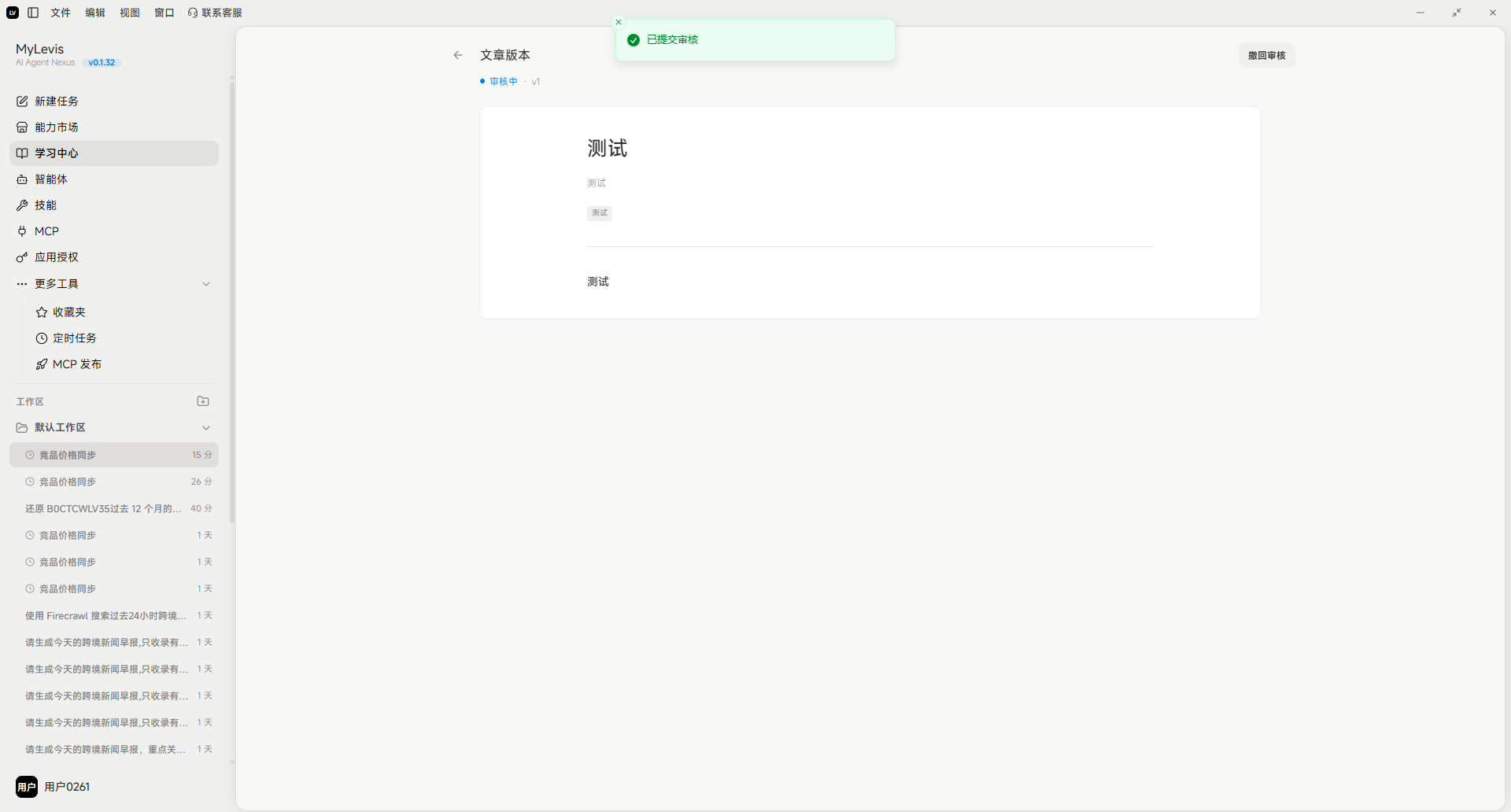
提交审核后状态显示为"审核中"。

图片展示的是MyLevis学习中心的投稿页面。左侧为导航栏,有“我的投稿”等选项。右侧上方显示“已提交审核”,下方有“文章标题”“文章内容”“文章图片”等输入区域,当前标题为“测试”,内容为“测试”。页面右上角有“删除”和“提交审核”按钮。该图片与文档中“提交审核后状态显示为‘审核中’”的内容相关,直观呈现了投稿后提交审核时的页面状态。

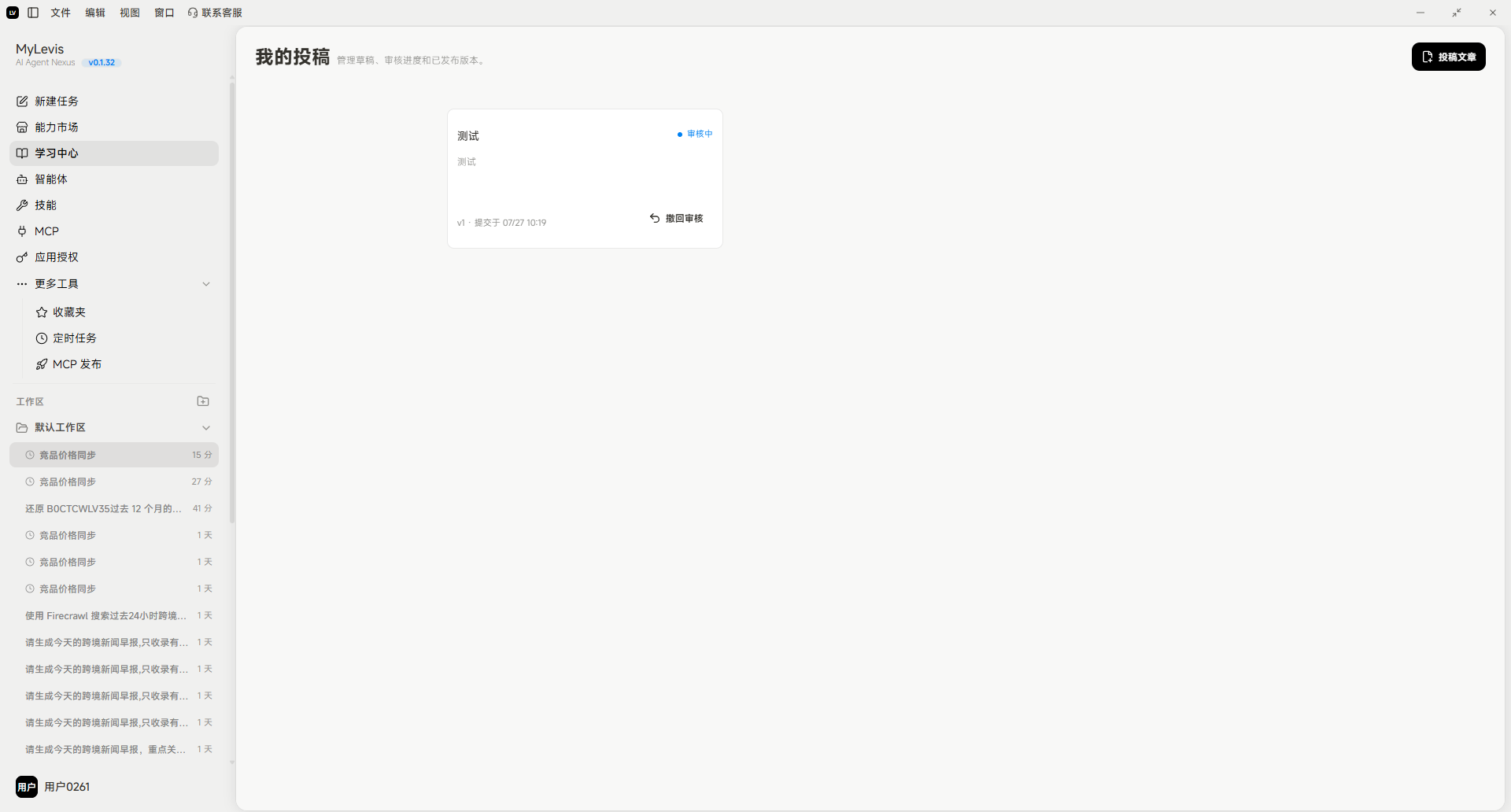
投稿进度可通过"我的投稿"查看。

图片展示的是MyLevis学习中心的页面。左侧为导航栏,有“我的投稿”“最新文章”等选项。右侧上方显示“学习中心”,下方有“热门文章”“最新文章”等板块,其中“最新文章”下有“test - bailing”等文章。页面中部有“热门文章”“最新文章”“投稿知识”“经验分享”“案例解析”“加入入门”“行业趋势”“品牌生涯”等分类标签。该图与文档中“投稿进度可通过‘我的投稿’查看”上下文对应,直观呈现了学习中心的界面布局及文章分类情况。

图片展示的是MyLevis学习中心的“我的投稿”页面。左侧导航栏有“我的投稿”“我的课程”“我的证书”“我的学习”“我的活动”等选项,当前选中“我的投稿”。右侧显示一条待审核的投稿信息,标题为“测试”,状态为“已提交”,下方有“撤销审核”“重新编辑”“提交审核”按钮。该图片与文档中“撤销审核并修改”部分内容对应,直观呈现了投稿后的操作界面。

三、撤销审核并修改

若提交审核后需要修改文章内容,可通过以下步骤操作:

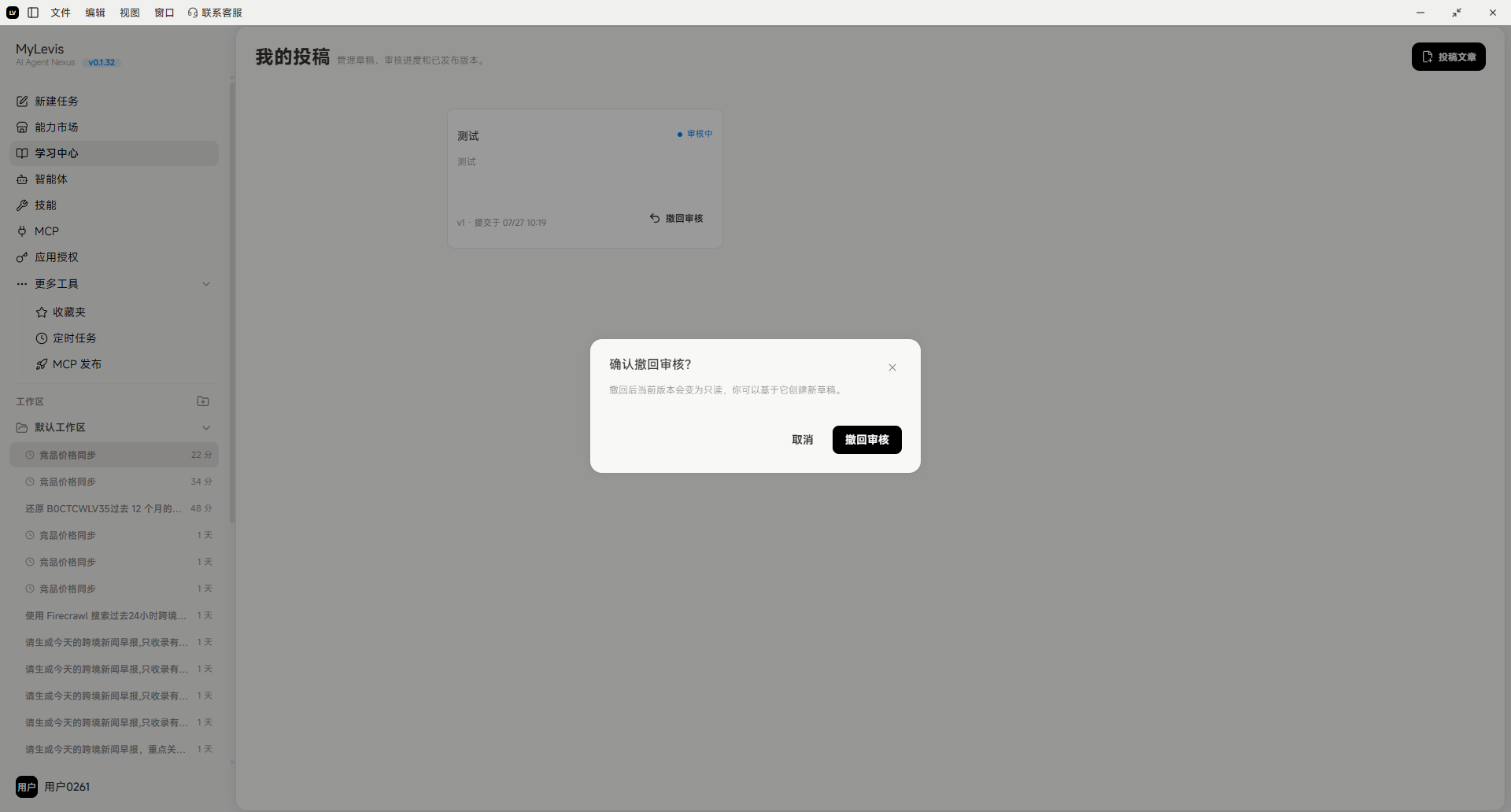
  1. 进入"我的投稿",找到待审核的文章,点击"撤销审核"。

图片展示的是MyLewis平台“我的投稿”页面。页面左侧为导航栏,右侧显示“我的投稿”内容,有“测试”等文章。下方弹出“确认是否审核?”提示框,提示撤销审核后无法恢复,有“取消”和“确定撤销”两个按钮。该图片与文档中“撤销审核并修改”步骤相关,直观呈现了在MyLewis平台撤销审核时的界面及操作提示,帮助用户了解撤销审核的具体操作流程。

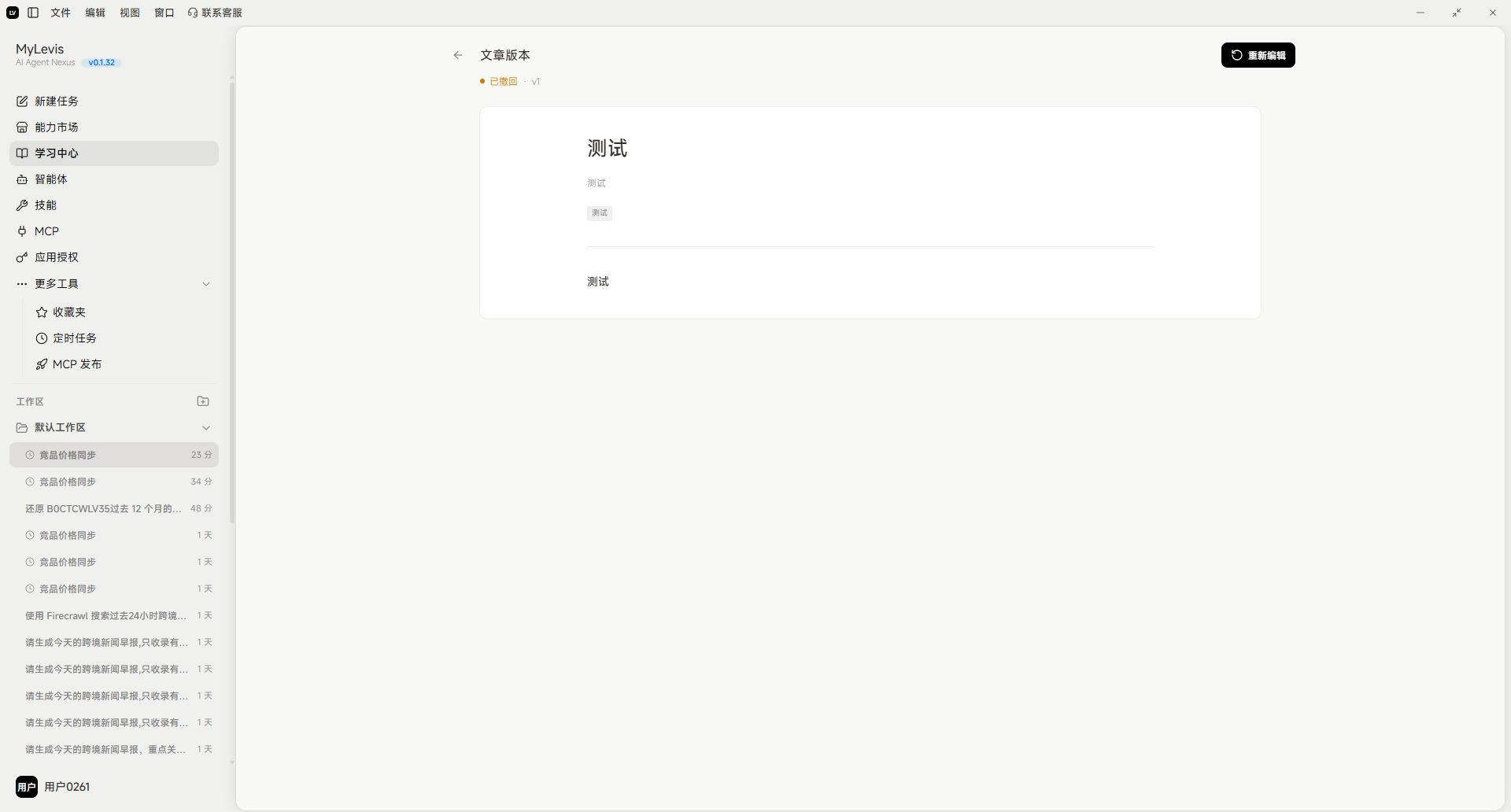
图片展示的是MyLevis学习中心的界面。左侧为导航栏,有“我的投稿”“我的课程”“我的证书”等选项。右侧上方显示“文章版本”为“已发布”,下方有“测试”内容。图片与上下文关系紧密,是“撤销审核并修改”操作步骤中“进入‘我的投稿’,找到待审核的文章,点击‘撤销审核’”步骤的示例界面,直观呈现了操作前文章发布状态及界面情况。

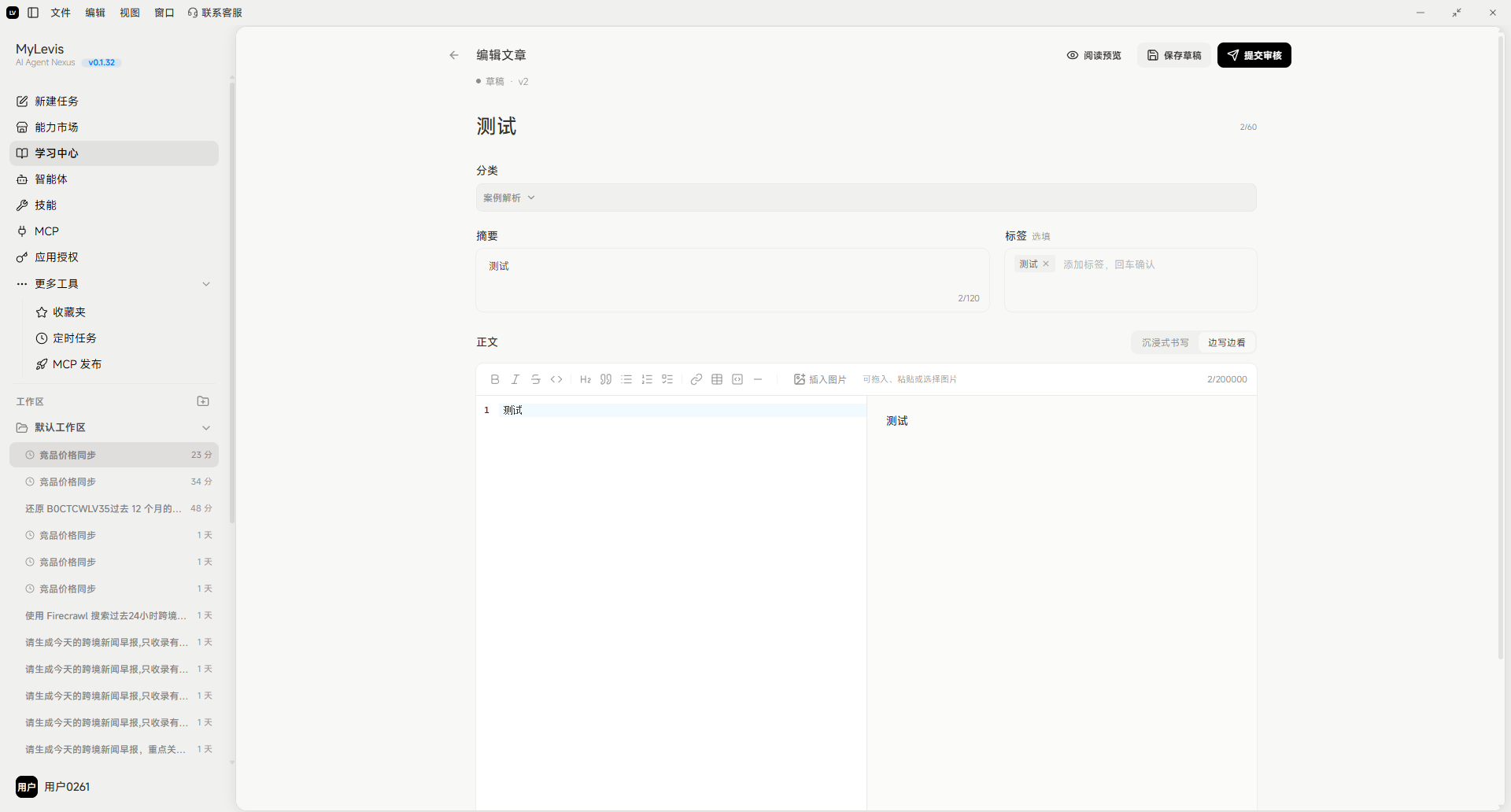
撤销成功后,点击"重新编辑",补充或修改文章内容。

图片展示的是MyLevis学习中心的编辑文章页面。页面左侧为导航栏,有“我的投稿”等选项。右侧上方显示“编辑文章”,下方有标题“测试”及分类、标签等信息。正文区域显示“测试”内容,下方有格式化工具栏。右上角有“提交审核”按钮。该图片与文档中“撤销审核并修改”步骤相关,直观呈现了文章编辑界面,帮助用户了解在提交审核后若需修改内容,可在此页面进行操作。

修改完成后,再次点击"提交审核",重新进入审核流程。