工作台功能应用授权

应用授权操作指南

以飞书为例完成第三方应用授权。

一、进入应用授权页

点击左侧导航栏的"应用授权"选项,进入应用授权页面。
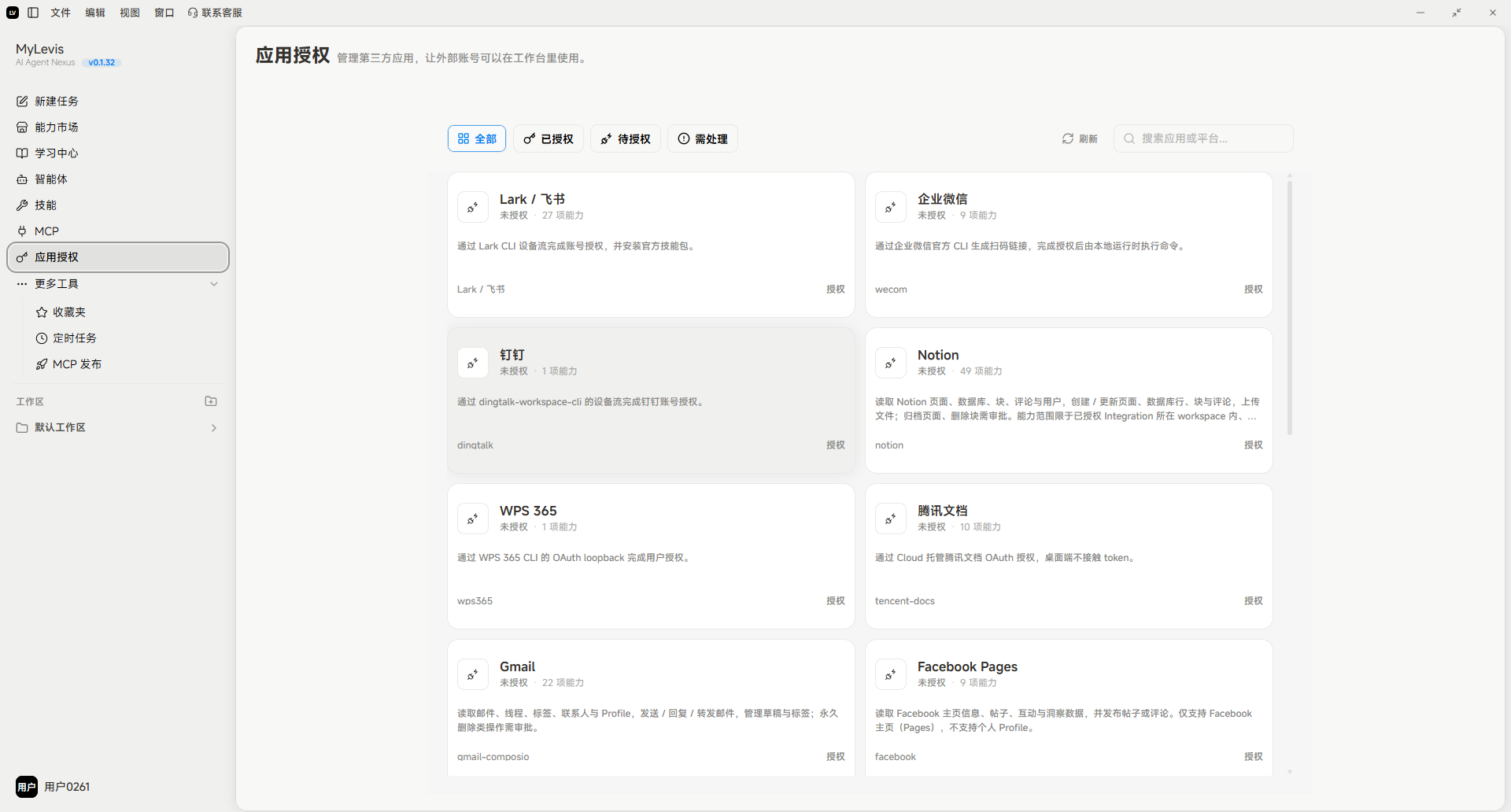
图片展示的是MyLevis应用授权页面。左侧导航栏选中“应用授权”选项。页面上方有“重新”“已授权”“未授权”“已拒绝”四个标签,当前选中“未授权”。右侧显示多个应用授权选项,如Lark / 飞书、钉钉、Notion等,每个应用有其图标、名称、描述及“授权”按钮。页面顶部有“应用授权”标题,下方提示“管理第三方应用,让外部账号可以访问工作台资源”。该图与文档中介绍应用授权流程的内容相关,直观呈现了应用授权页面的样式及部分应用授权选项。

二、应用授权流程(以飞书为例)

以下以飞书授权为例,演示完整的授权操作步骤。
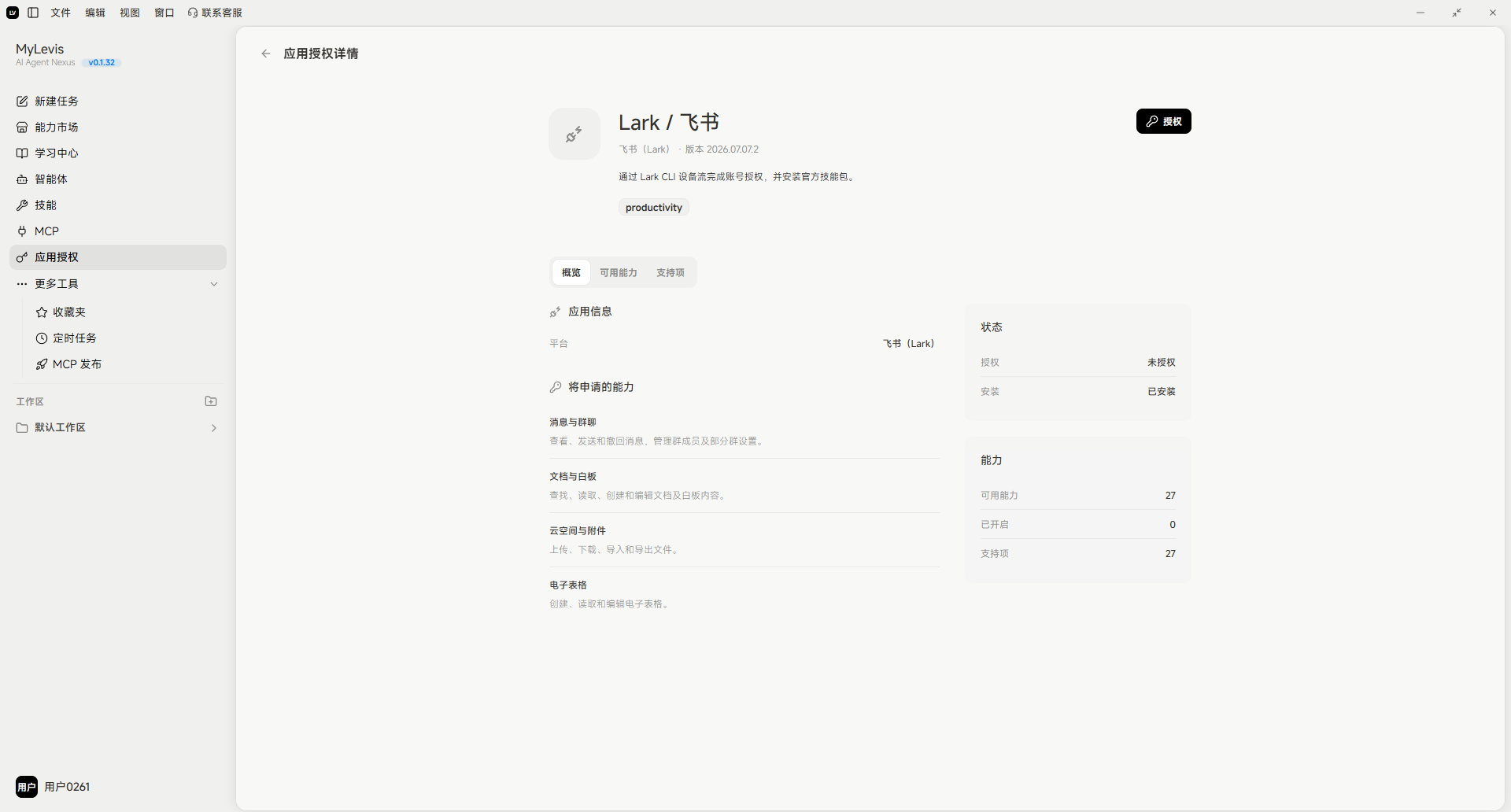
图片展示的是MyLevis应用授权详情页面。页面显示应用名称为Lark / 飞书,其描述为“通过Lark API,设备将获取用户权限,并在客户端执行操作”。页面有“权限信息”“将单通能力”“文件能力”“设备能力”“电子签名”等能力选项,其中“文件能力”被选中。页面右上角有“删除”按钮。该图片与文档中介绍应用授权流程的内容相关,直观呈现了飞书应用授权详情界面。

根据页面引导,依次完成以下操作:

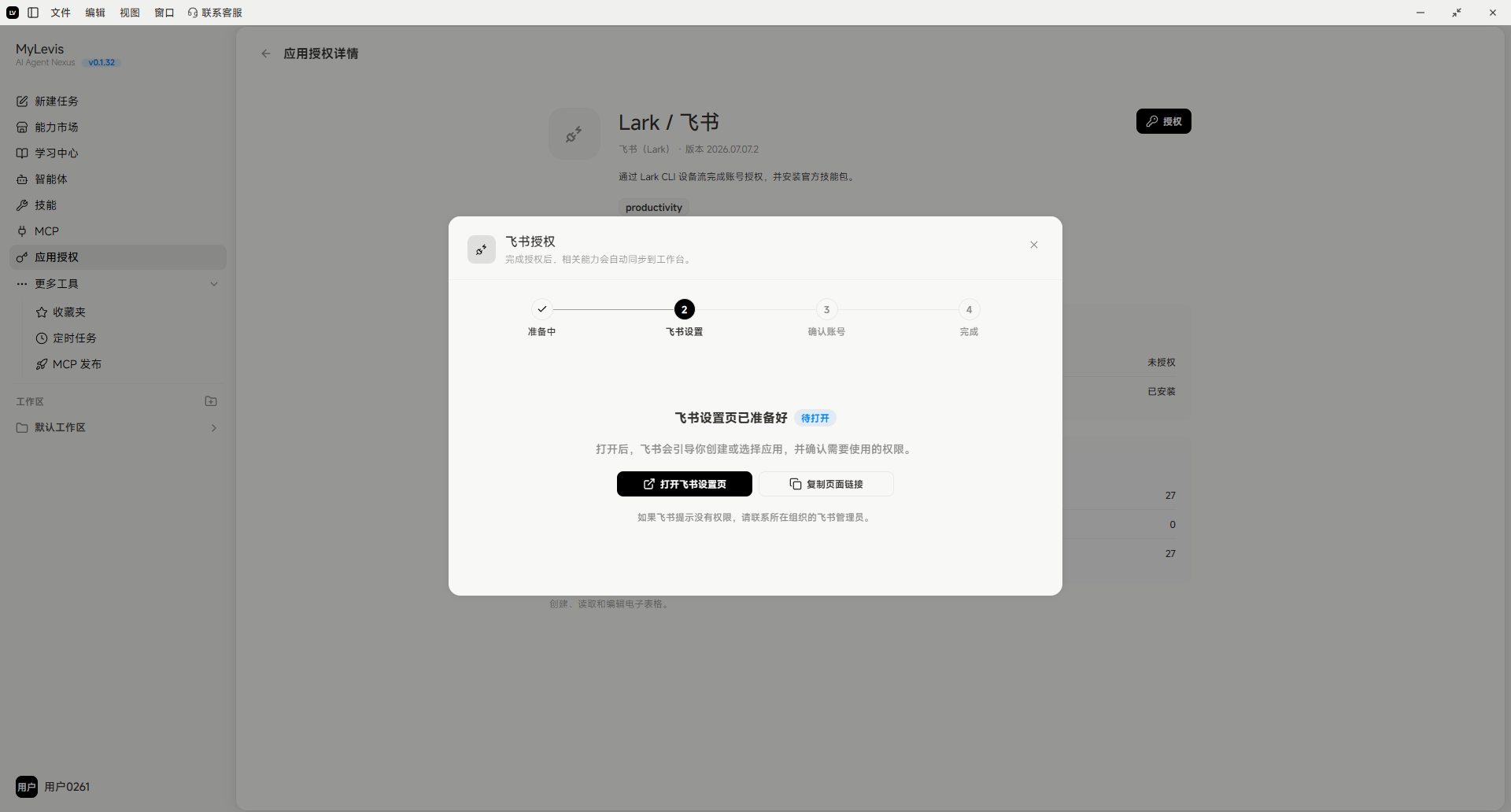
图片展示的是应用授权流程中飞书授权的界面。界面上方显示应用名称“Lark / 飞书”,下方有“打开飞书设置页”和“复制链接”两个操作选项。下方弹窗中,步骤一“飞书设置”已完成,显示“飞书设置页已准备好”,并提示打开飞书设置页,可获取应用权限,还提供了“打开飞书设置页”和“复制链接”按钮。该图片与文档中飞书授权流程上下文对应,直观呈现了授权操作的当前状态。

点击"打开飞书设置页",或复制链接在浏览器中打开。

在飞书设置页面中,确认应用头像和名称。

点击"创建"按钮,完成应用创建。
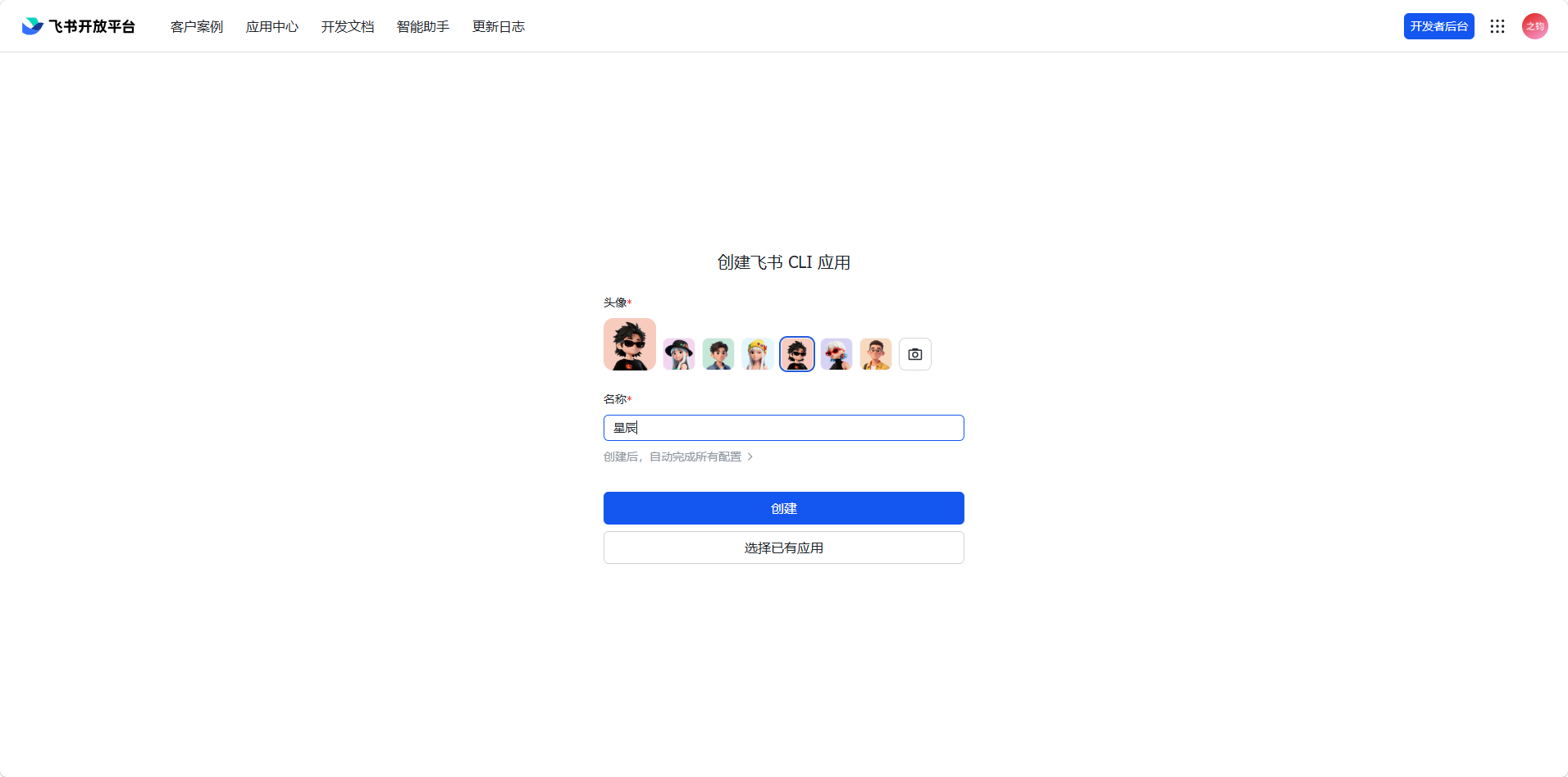
图片展示的是飞书开放平台的“创建飞书 CLI 应用”页面。页面上方有平台名称及导航栏,右上角有“打开飞书设置页”按钮。中间部分有“创建飞书 CLI 应用”标题,下方有头像选择区域,显示多个头像选项。下方有“名称”输入框,提示“应用名称,仅用于后台标识应用”,并有“创建应用,自动跳转到应用详情页”的说明。底部有“创建”和“选择已有应用”按钮。该图片与文档中“创建飞书 CLI 应用”操作步骤相关,是创建应用时的界面展示。

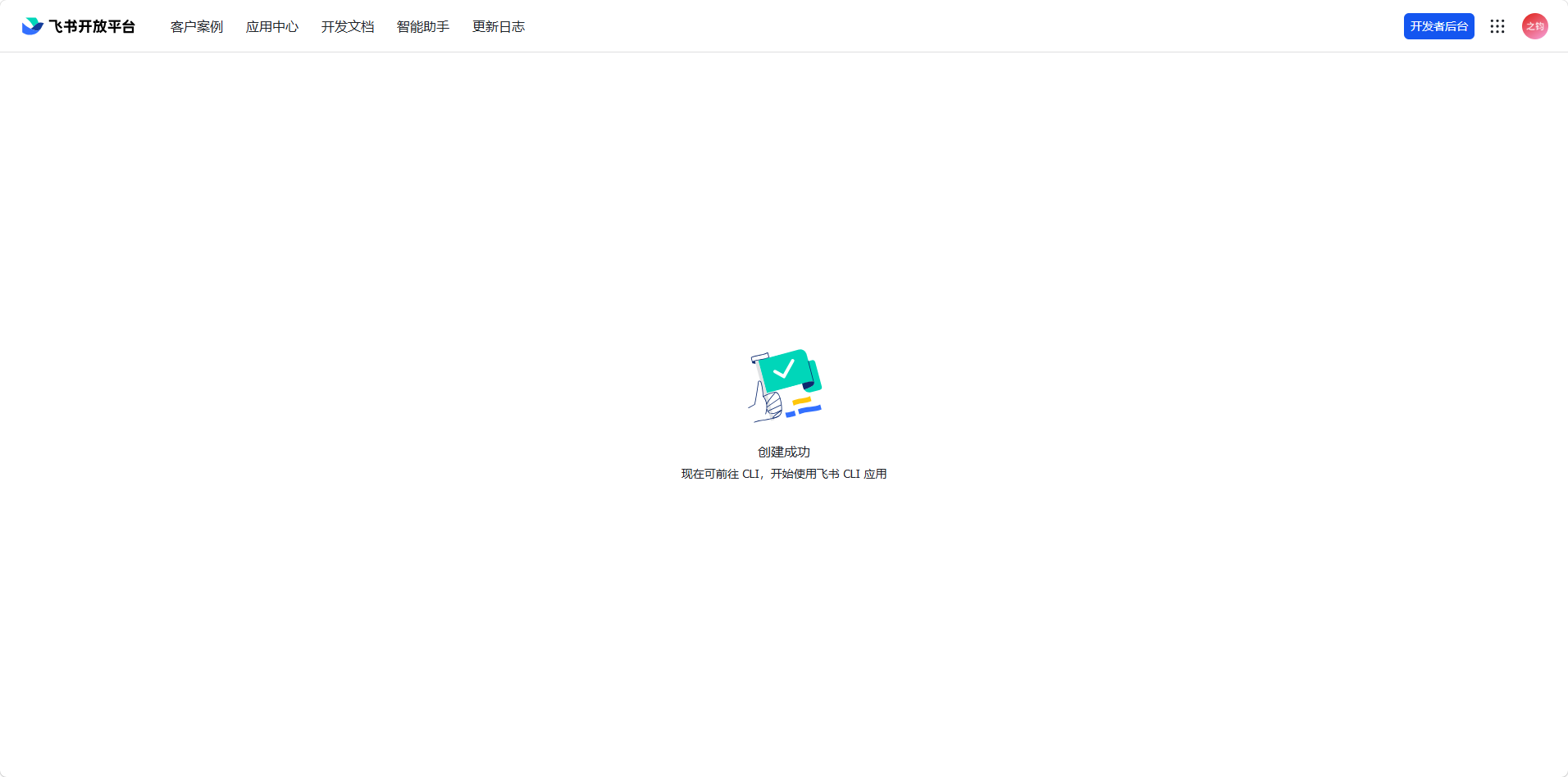
这张图片展示的是飞书开发者平台的页面,页面中央有一个绿色的应用样式图标,下方标注着“创建成功”的提示信息,还有“现在可输入 CLI 开始使用飞书 CLI 应用”的辅助说明。该图片对应应用授权流程中创建应用的环节,是完成“点击‘创建’按钮,完成应用创建”步骤后呈现的成功提示界面,呈现了应用创建完成的状态。

创建完成后,可通过以下任一方式完成授权:

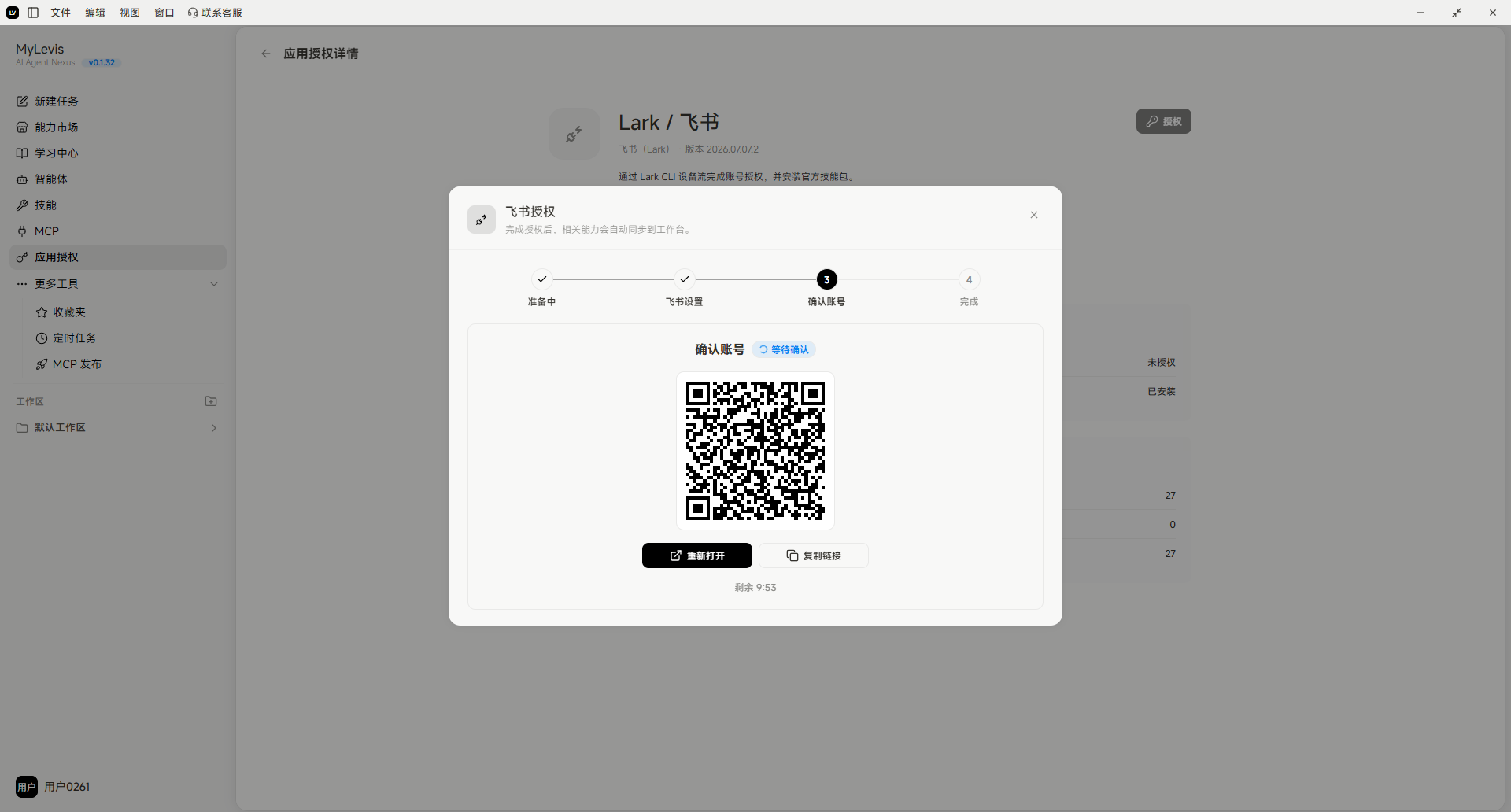
  • 使用飞书扫描二维码进行授权。
  • 复制授权链接在浏览器中打开并完成授权。

图片展示的是MyLewis平台中应用授权详情页面,处于“飞书授权”步骤。页面显示飞书授权状态为“进行中”,并有“飞书设置”和“确认账号”两个步骤标识。下方有一个二维码,下方有“重新获取”和“重新获取”按钮。该图片与文档中“使用飞书扫描二维码进行授权”步骤对应,直观呈现了授权时的二维码界面,帮助用户了解授权操作的具体呈现形式。

授权提交后,等待飞书管理员审核通过。

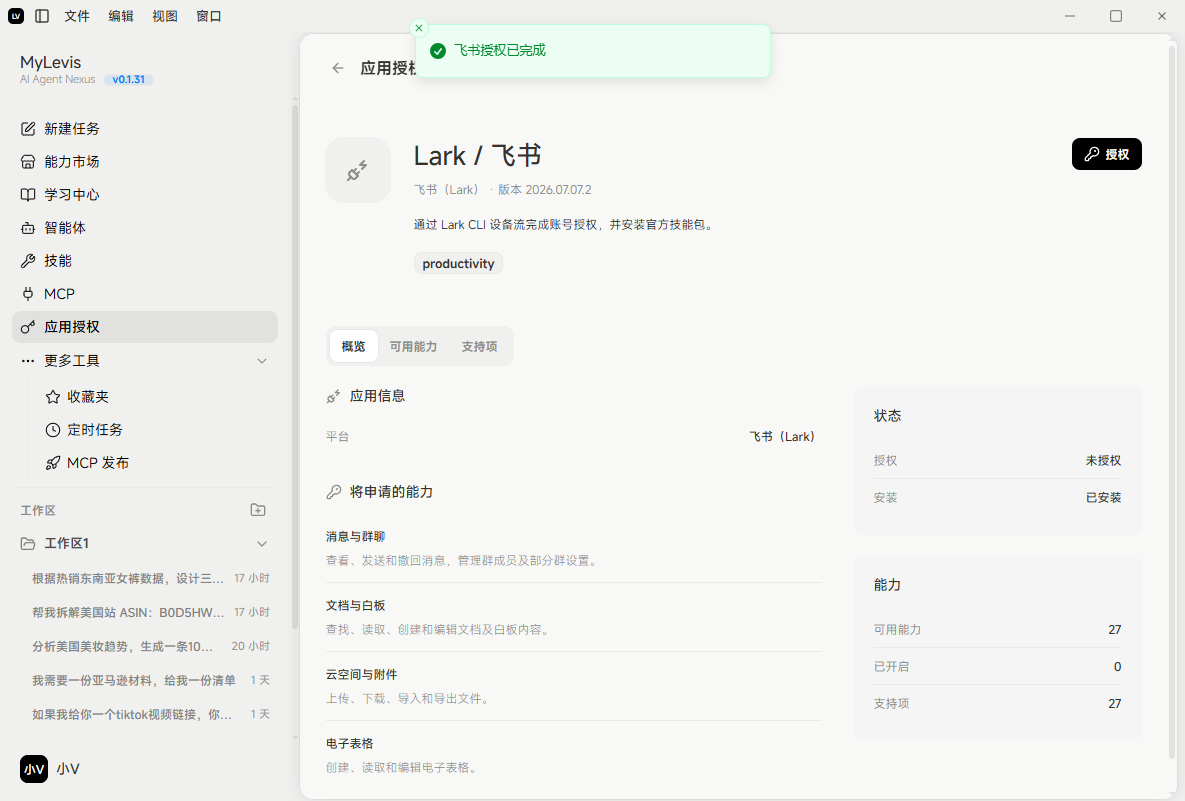
图片展示的是MyLevis平台中Lark / 飞书应用授权详情页面。页面显示飞书(Lark)已通过审核,状态为未授权,申请能力已安装,能力中可使用能力为27个,已开启0个,支持项27个。页面还列出了平台信息、将申请的能力、消费与账单等内容。右上角有“搜索”按钮。该图片与文档中“飞书应用授权详情”部分对应,直观呈现了授权审核通过后的应用授权详情情况。

审核通过后,即完成飞书应用授权,可在平台中使用飞书相关功能。