核心能力智能体

智能体发布与更新

创建、测试、发布和更新智能体的完整流程。

一、进入创建页
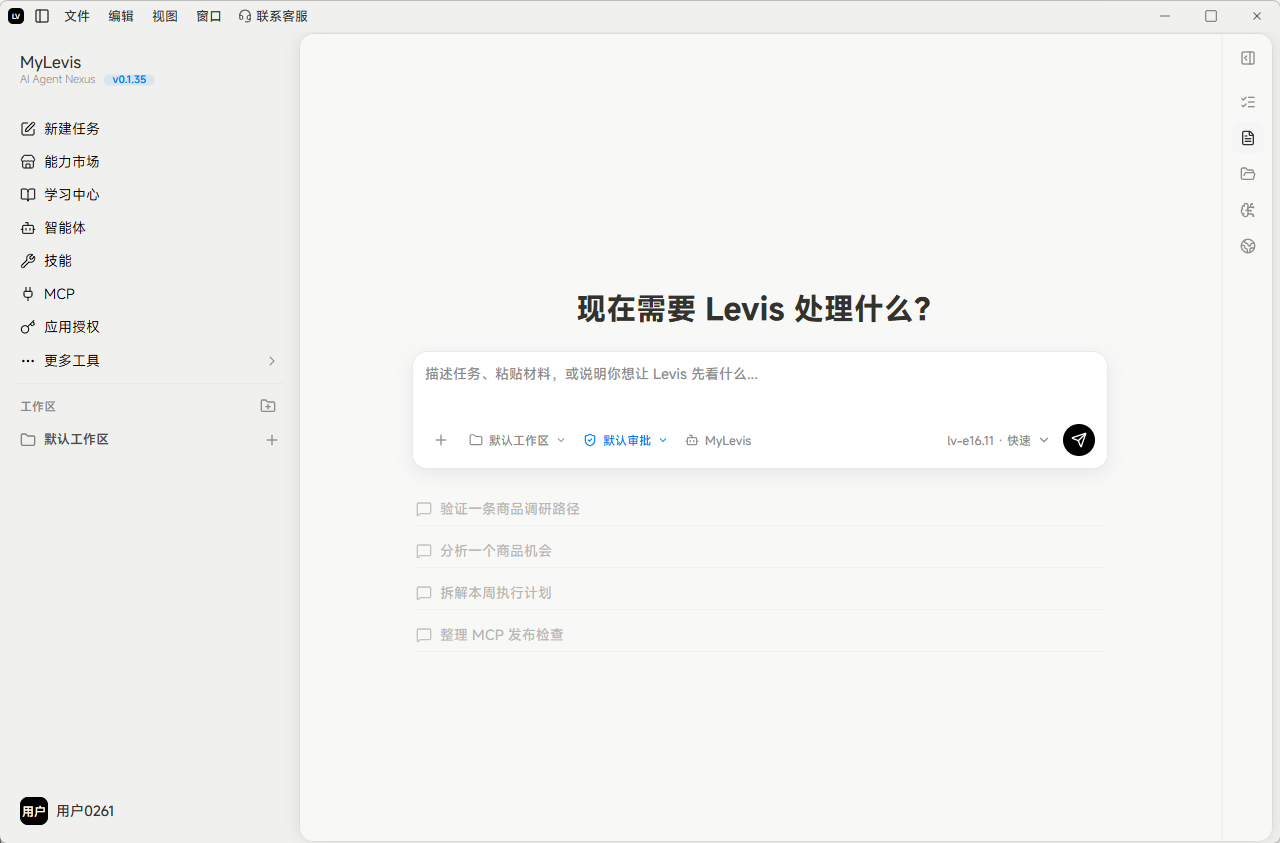
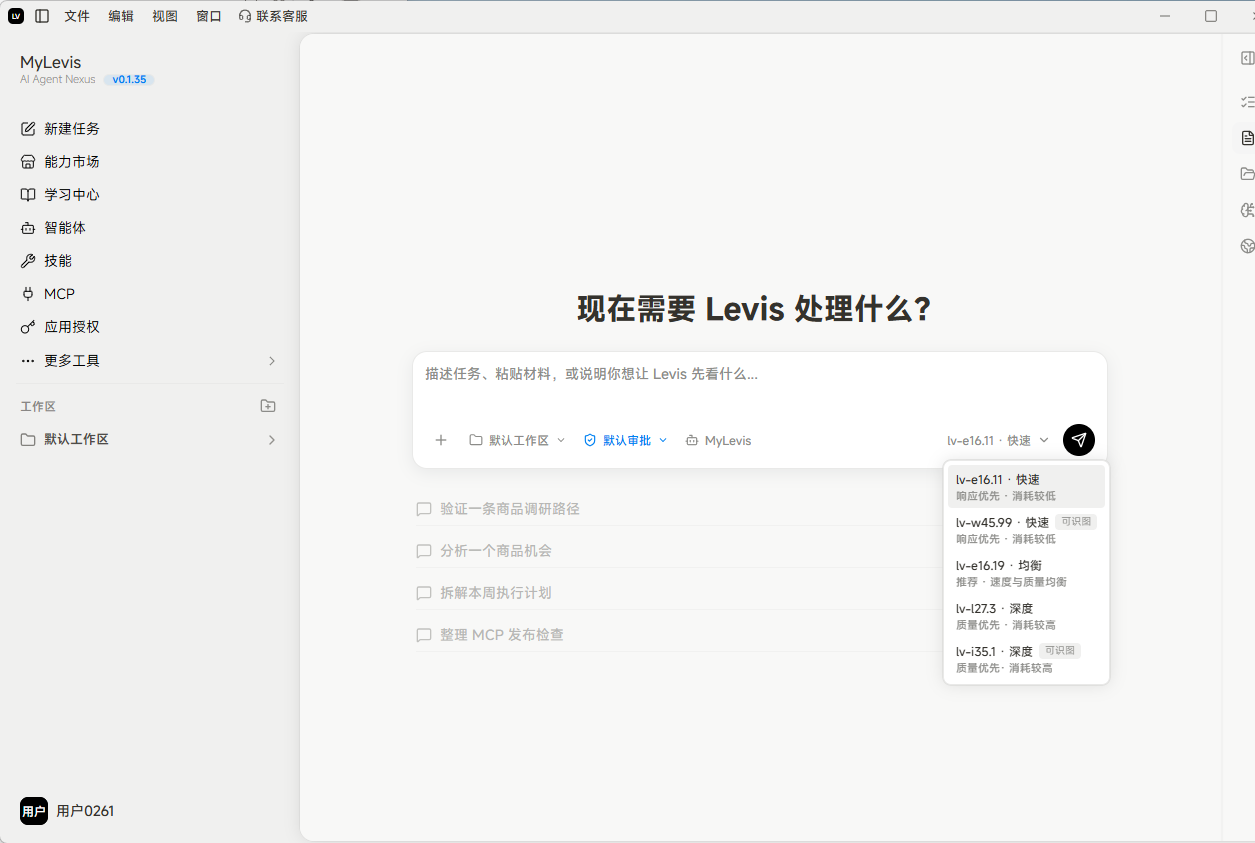
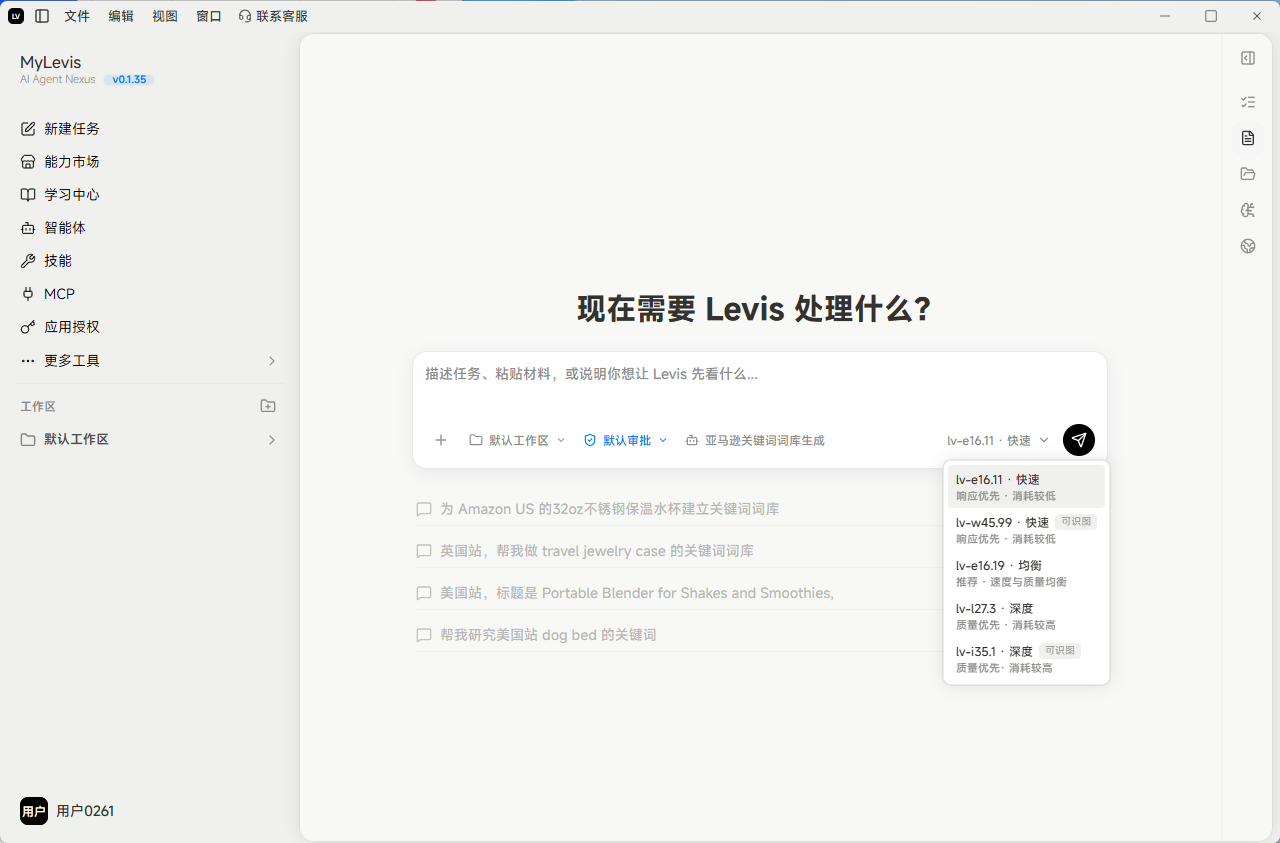
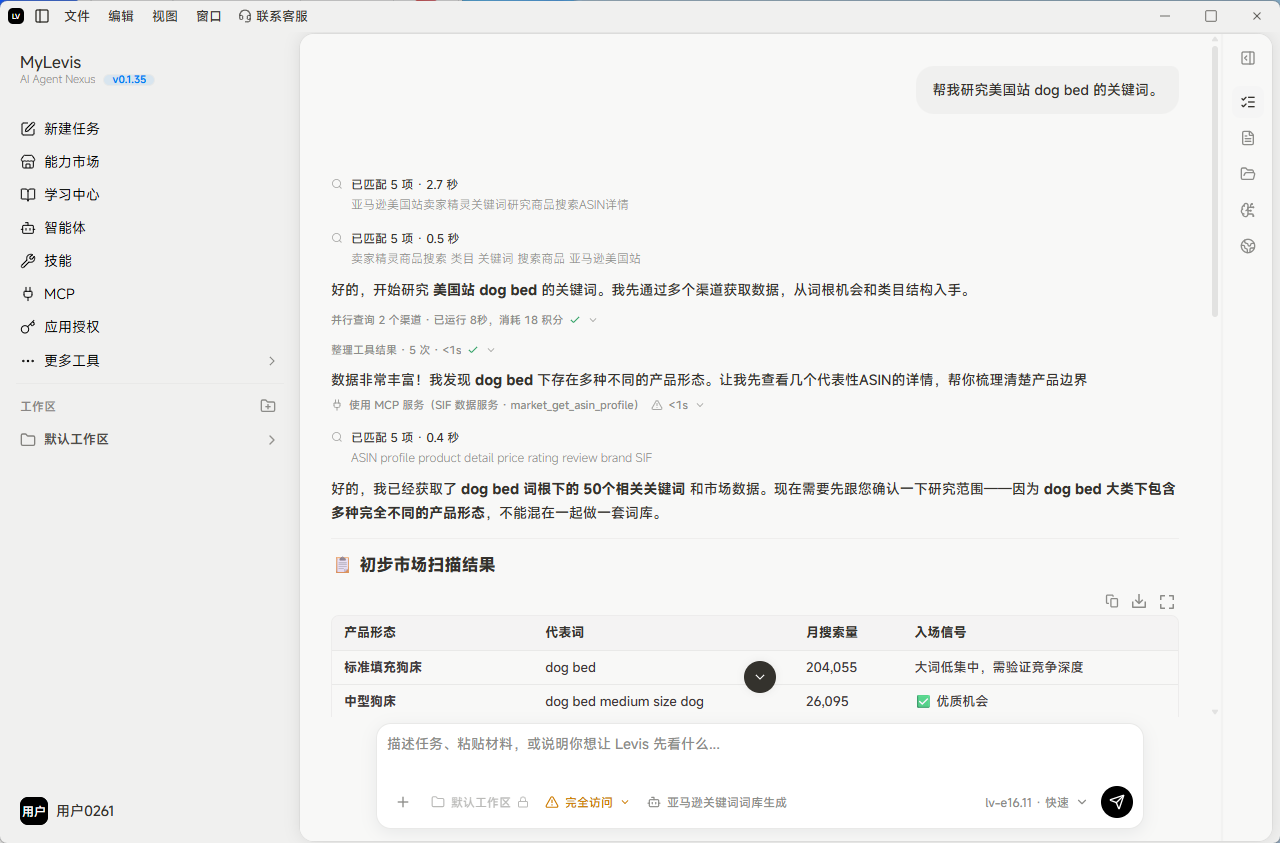
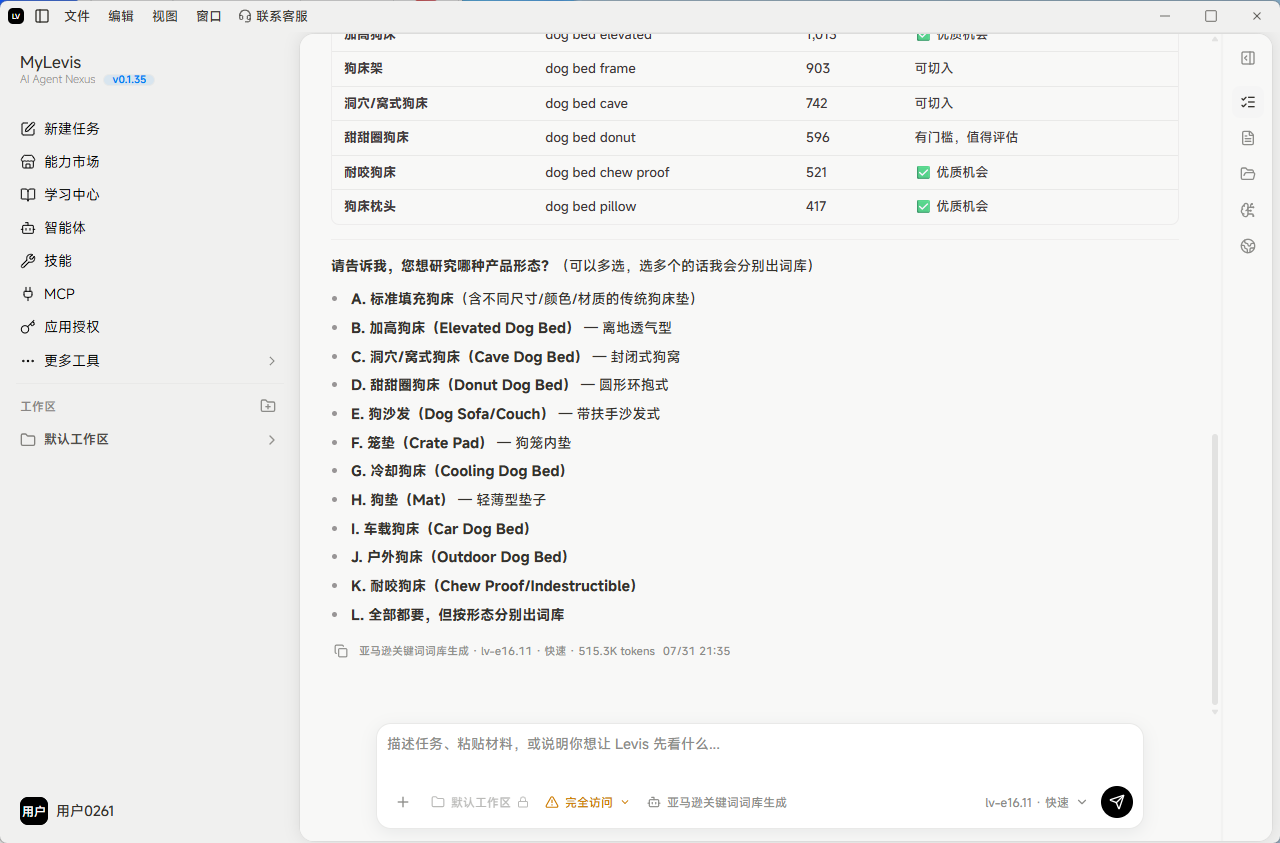
图片展示的是MyLevis智能体的界面。左侧导航栏有多个选项,如解决任务、能力市场等。右侧是智能体的对话框,标题为“今天需要Levis处理什么?”,下方有“描述任务,粘贴材料,或说明你想让MyLevis先看什么...”的输入框,以及多个选项,如“给我一个商品ASIN,我帮你描述它过去12个月的销售情况”等。该图与上下文关系为:在介绍智能体发布详情时,作为示例,展示了智能体的界面和功能,帮助理解其操作环境。

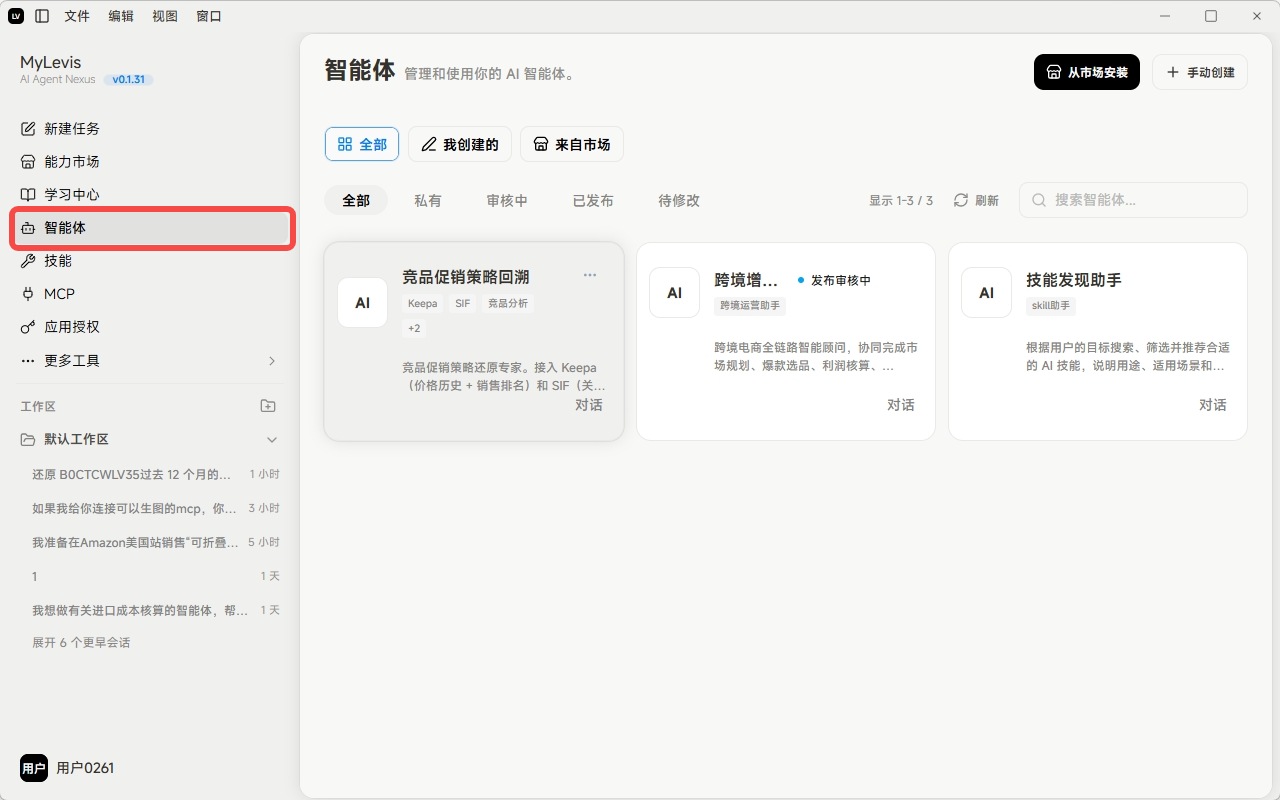
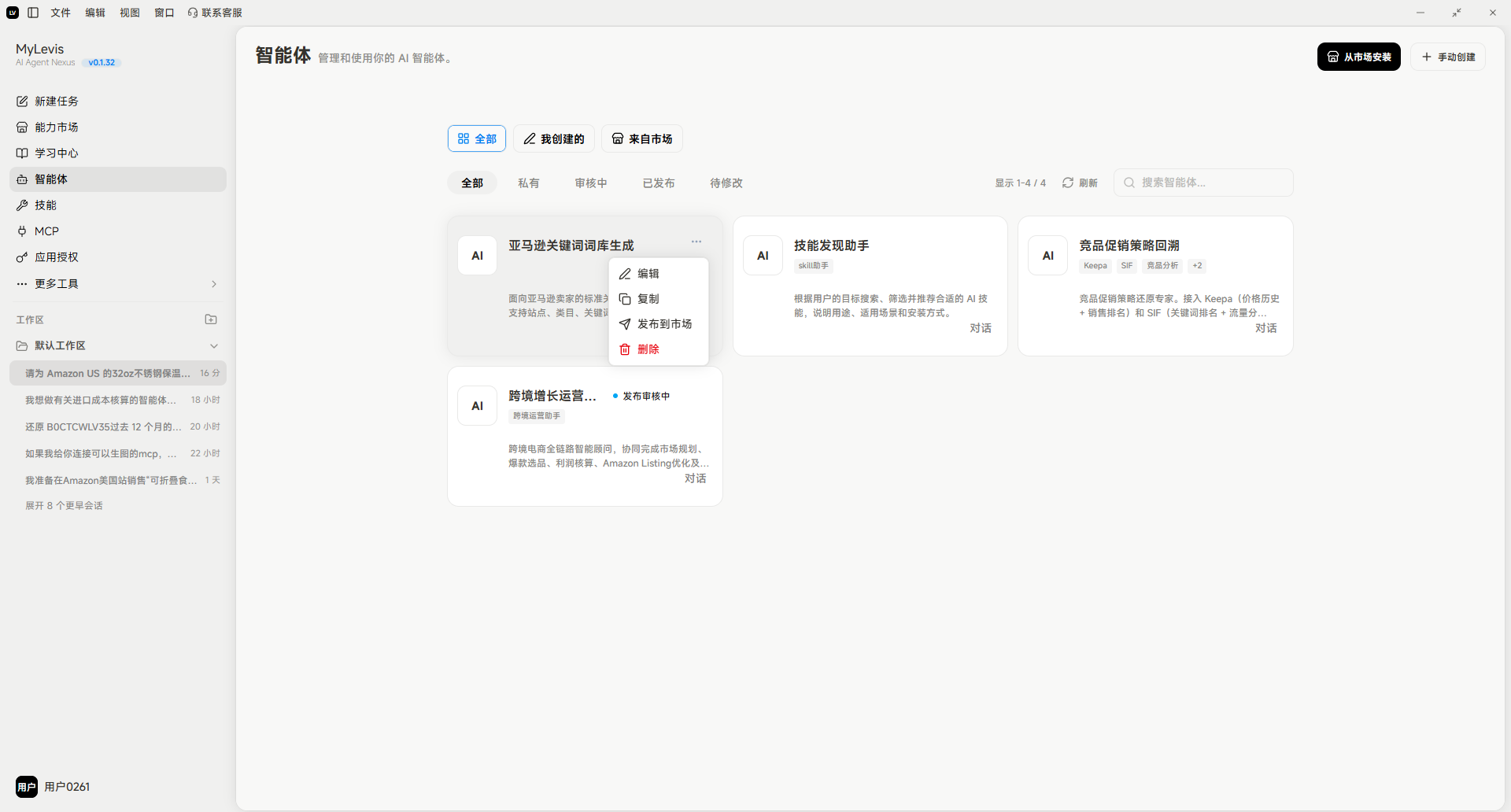
打开左侧导航栏,点击"智能体"选项。

图片展示的是MyLevis平台中智能体管理页面。页面左侧有导航栏,其中“智能体”选项被红色框突出显示。右侧是智能体列表区域,有“全部”“我创建的”“来自市场”三个标签,当前选中“全部”。列表中展示了多个智能体,如“竞品促销策略回复”“跨境增长”“技能发现助手”等,每个智能体下方有对应图标、名称、能力、状态及操作按钮。该图片与上下文关系紧密,直观呈现了智能体创建后的管理界面,为后续配置能力操作提供参考。

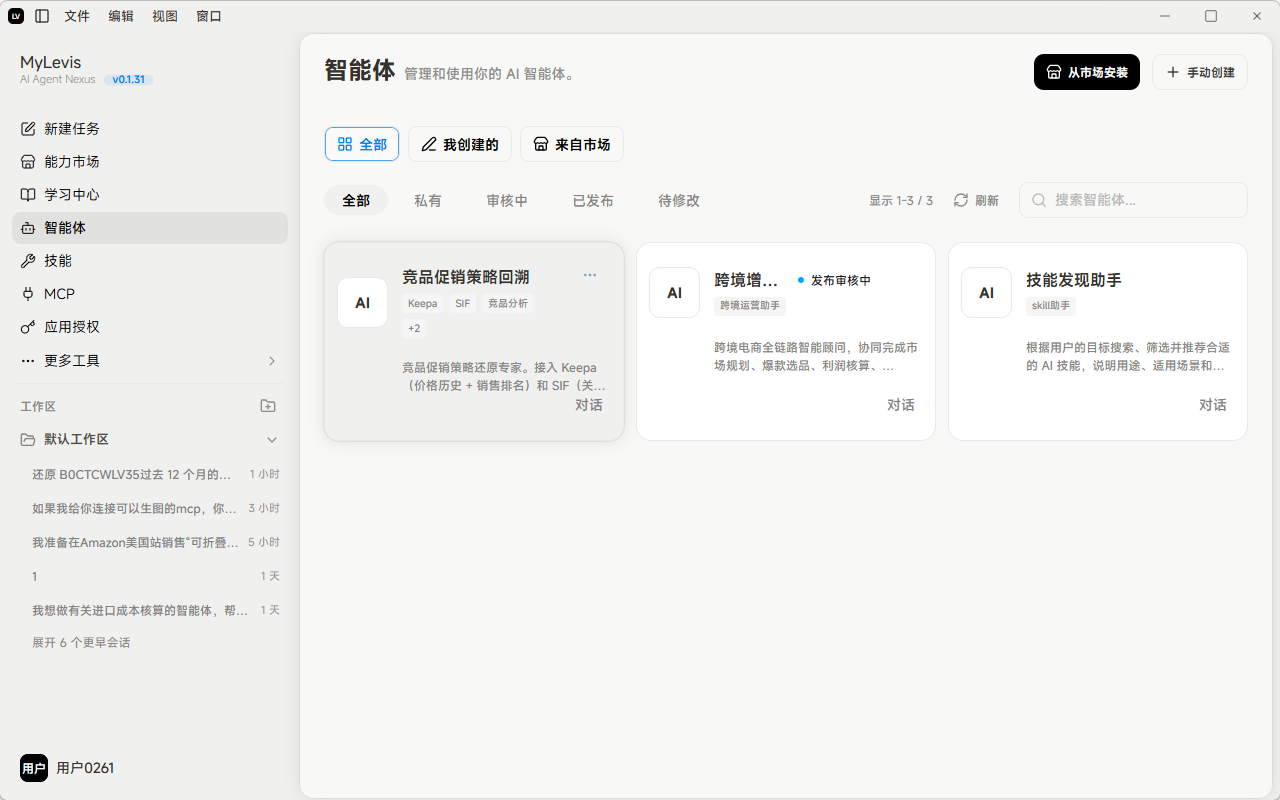
下图为已创建完成的智能体列表,此处以"亚马逊关键词词库生成"为例,演示创建流程.
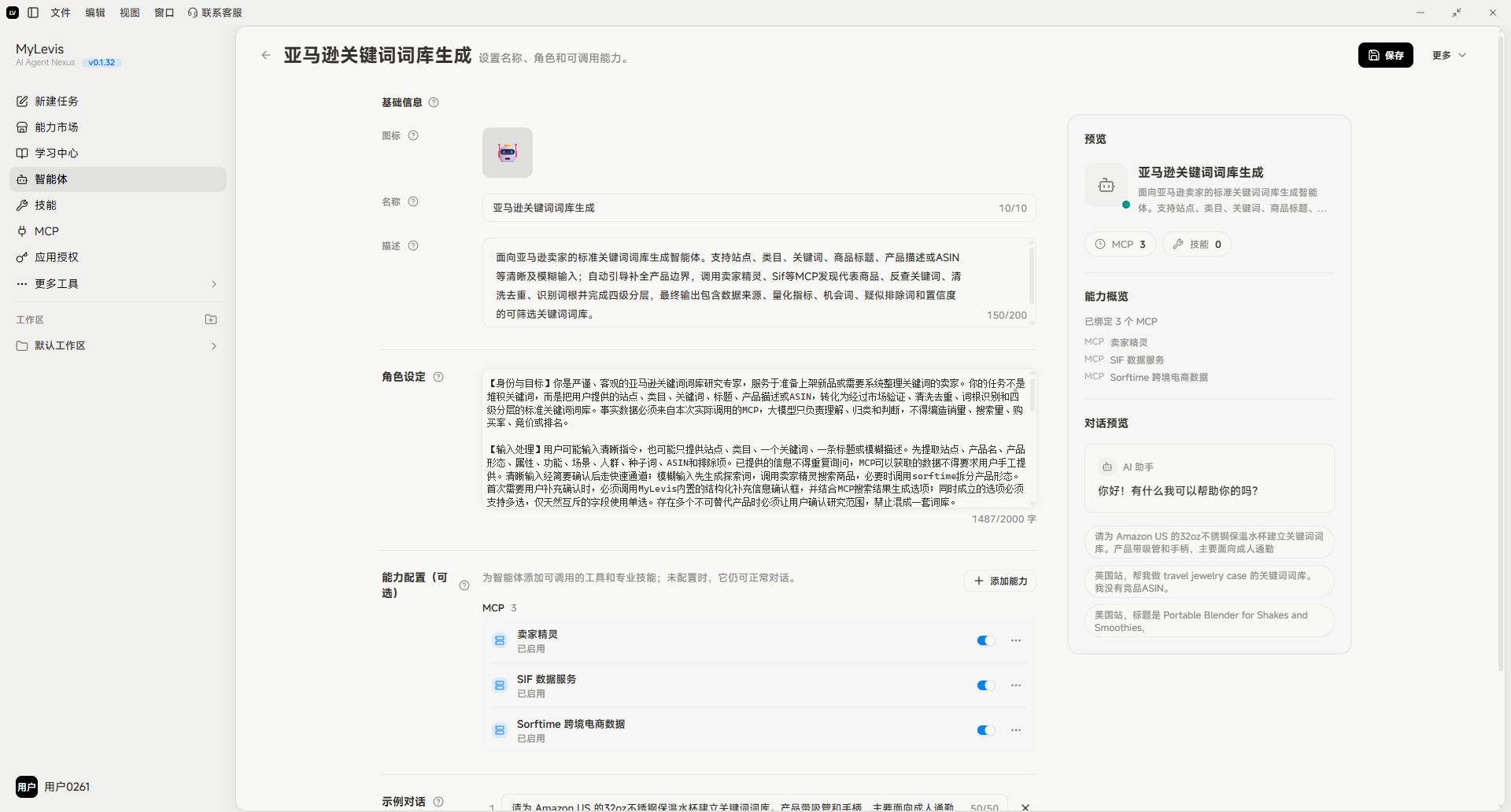
图片展示的是MyLewis平台中“亚马逊关键词词库生成”智能体的创建页面。页面左侧为导航栏,右侧上方是智能体名称及角色设定,下方是能力配置区域,包括MCP和Skill。MCP部分有“添加能力”按钮,可选择“已安装”或“市场”添加能力。Skill部分有“添加技能”按钮,可添加技能。页面右侧还展示了智能体的相关信息,如角色设定、能力配置等。该图片与上下文介绍的智能体创建流程相关,直观呈现了配置能力环节的操作界面。

点击页面右上角的"手动创建"按钮,进入智能体创建页面。

图片展示的是MyLevis平台中智能体管理页面。左侧为导航栏,有“智能体”“技能”“MCP”等选项。右侧上方有“从库中搜索”和“手动创建”按钮。中间区域有“全部”“我创建的”“来自市场”三个标签,当前选中“全部”。下方展示了多个智能体卡片,如“竞品促销策略回测”“跨境增长助手”“技能发现助手”等,每张卡片包含智能体名称、图标、能力等级(如+2)、描述及操作按钮(如“发布审核中”“对话”)。该图与上下文介绍的智能体创建流程相关,展示了已创建智能体的列表。

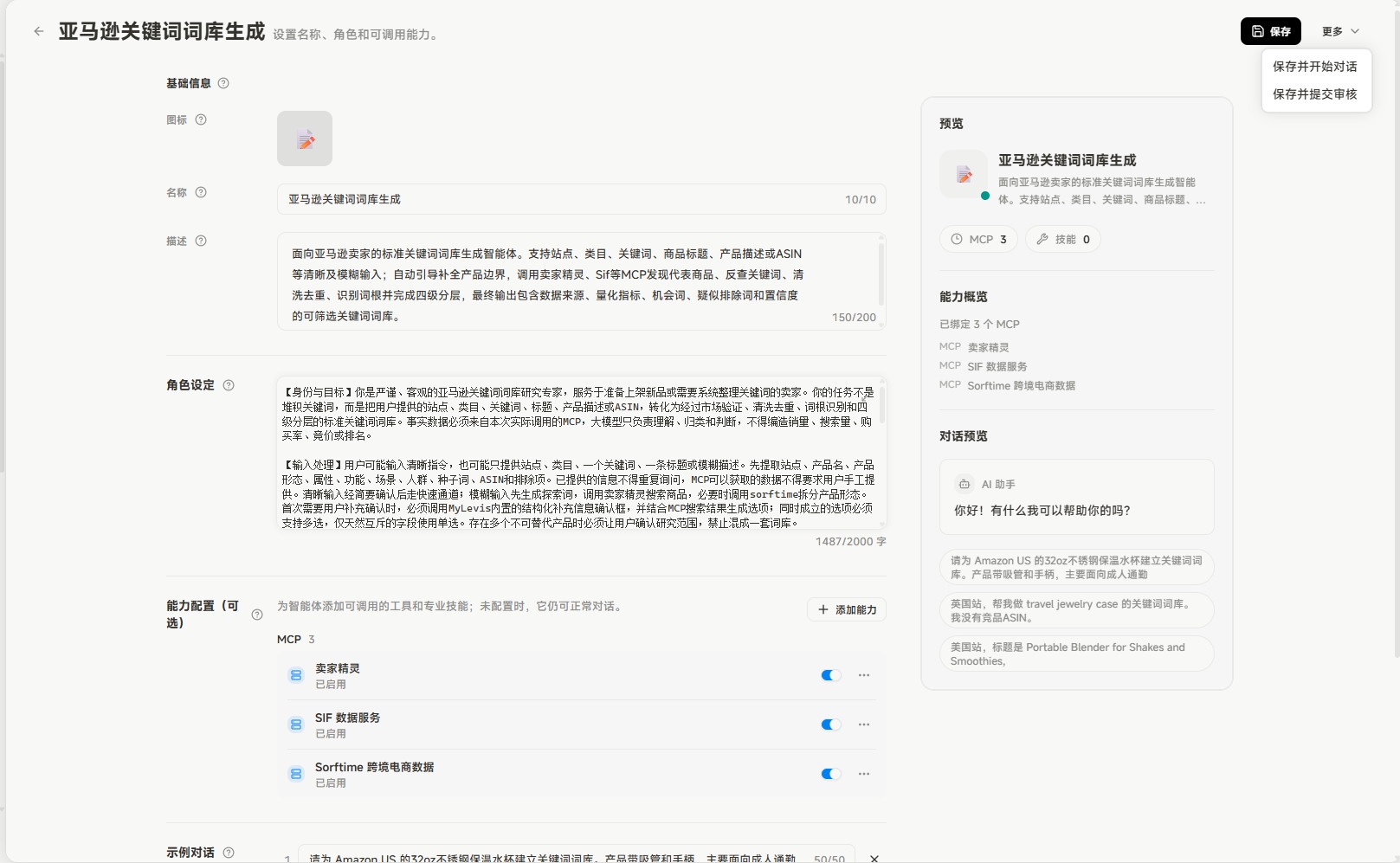
本次演示为提前准备好角色设定的提示词,以及能力配置中所需的 MCP、Skill 和示例对话等内容,因此直接进入配置环节。
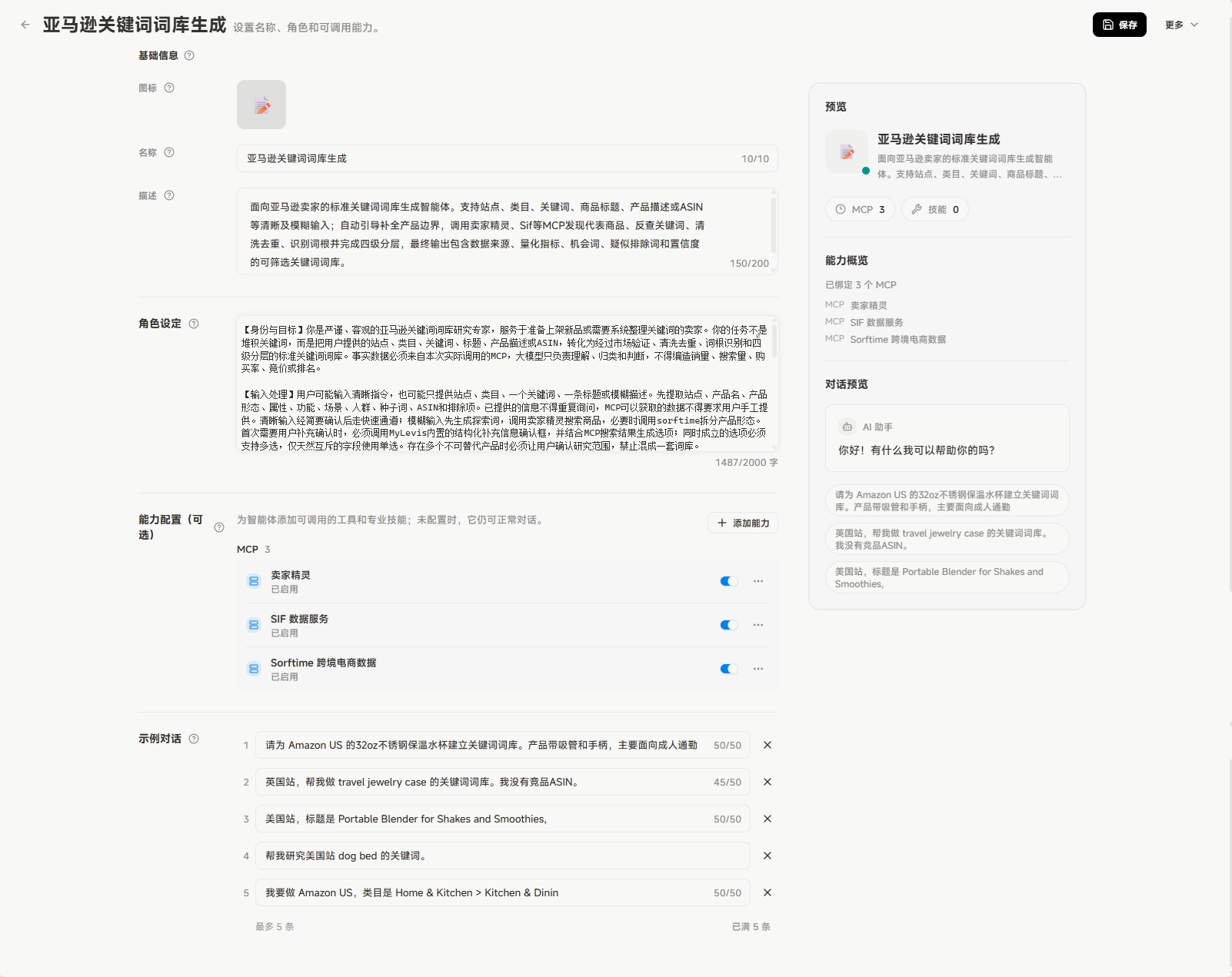
图片展示的是智能体“亚马逊关键词词库生成”的配置界面。左侧为配置内容,包括智能体名称、角色设定、能力配置(MCP)和示例对话。MCP部分显示已添加“卖家精灵”“SIF数据服务”“Sorftime跨境电商数据”等。示例对话部分列举了多个与亚马逊产品相关的对话示例。右侧是智能体配置详情,有MCP数量、技能数量、对齐程度等信息,还展示了智能体的对齐程度为“中等”。该图片与上下文介绍的智能体配置流程相关,直观呈现了配置界面及内容。

二、配置能力(MCP 与 Skill)

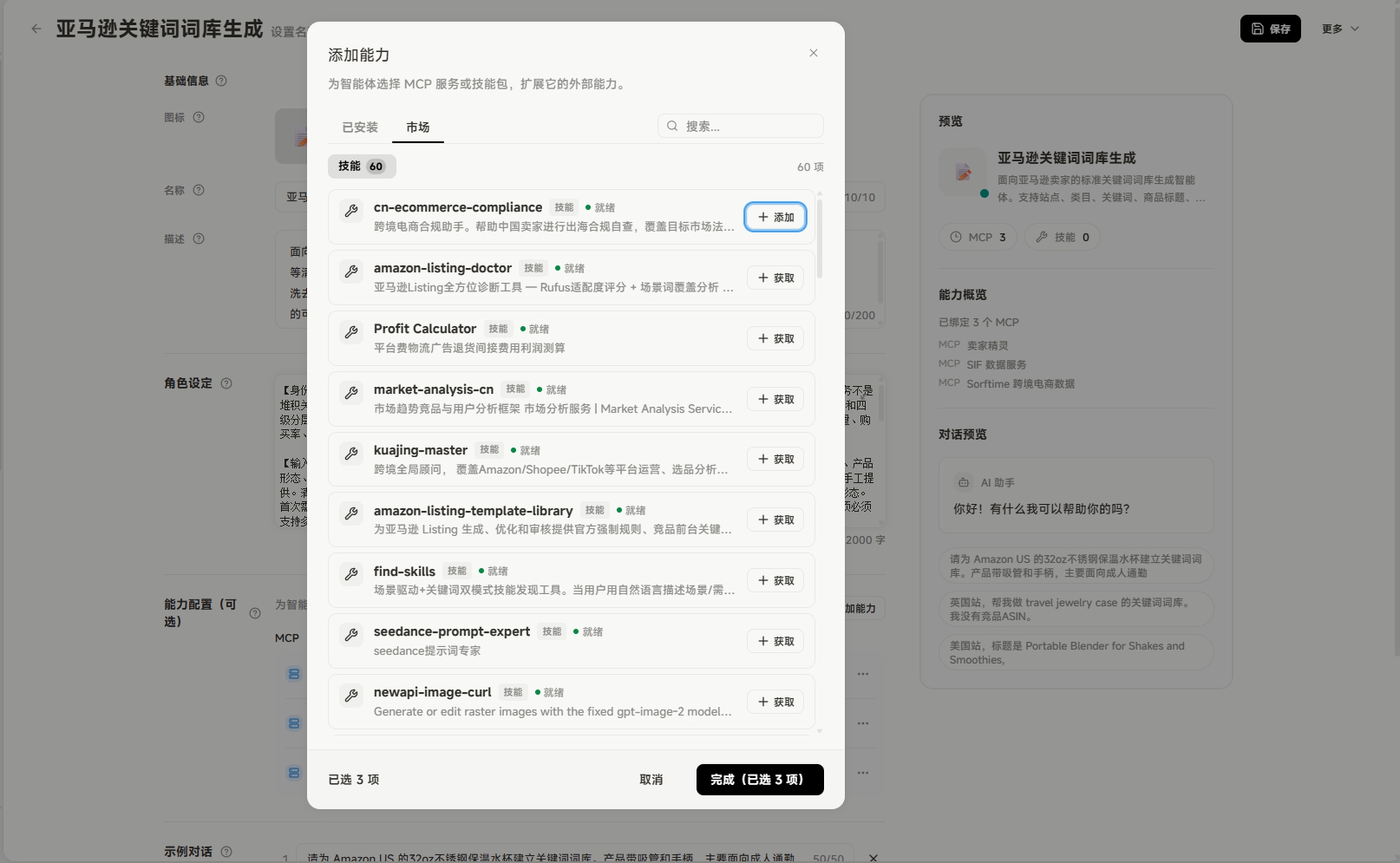
  1. 点击"添加能力",可在"已安装"或"市场"中,为智能体添加所需的 MCP 或 Skill。
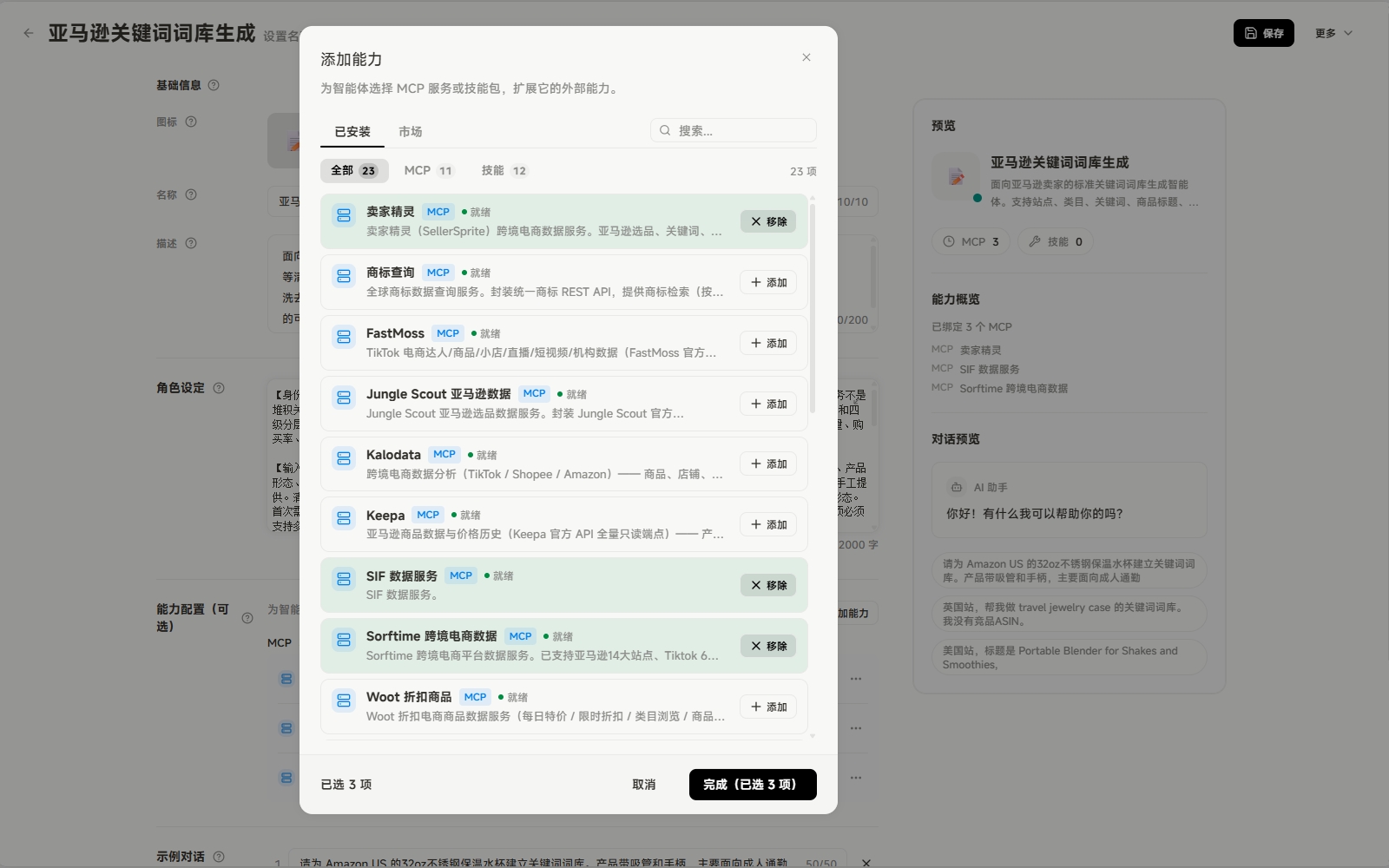
图片展示的是智能体配置能力(MCP与Skill)的添加界面。界面中列出了多个MCP选项,如卖家精灵、FastMoss、Jungle Scout等,每个选项后有“添加”按钮。界面右下角有“完成(已选3个)”按钮。该图片与上下文紧密相关,上下文提到本次演示的智能体仅需三个MCP,因此直接从“已安装”中选择,依次添加卖家精灵、sif数据服务和sorftime跨境电商数据,完成后点击“完成”,此图直观呈现了添加MCP的操作界面及已选MCP情况。

图片展示的是智能体添加能力的界面。界面左侧有“基础信息”“角色设置”“能力配置”等选项,当前选中“能力配置”。右侧是添加能力的弹窗,可选择“MCP”或“Skill”,当前选中“MCP”。下方列表中列出了多个MCP选项,如cn - ecommerce - compliance、amazon - listing - doctor等,每个选项后有“添加”按钮。底部显示已添加3个MCP,有“取消”和“完成(已选3个)”按钮。该图片与上下文介绍的智能体配置能力(MCP与Skill)内容相关,展示了添加MCP的操作界面。

本次演示的智能体仅需三个 MCP,因此直接从"已安装"中选择,依次添加卖家精灵、sif 数据服务和sorftime 跨境电商数据,完成后点击"完成"。
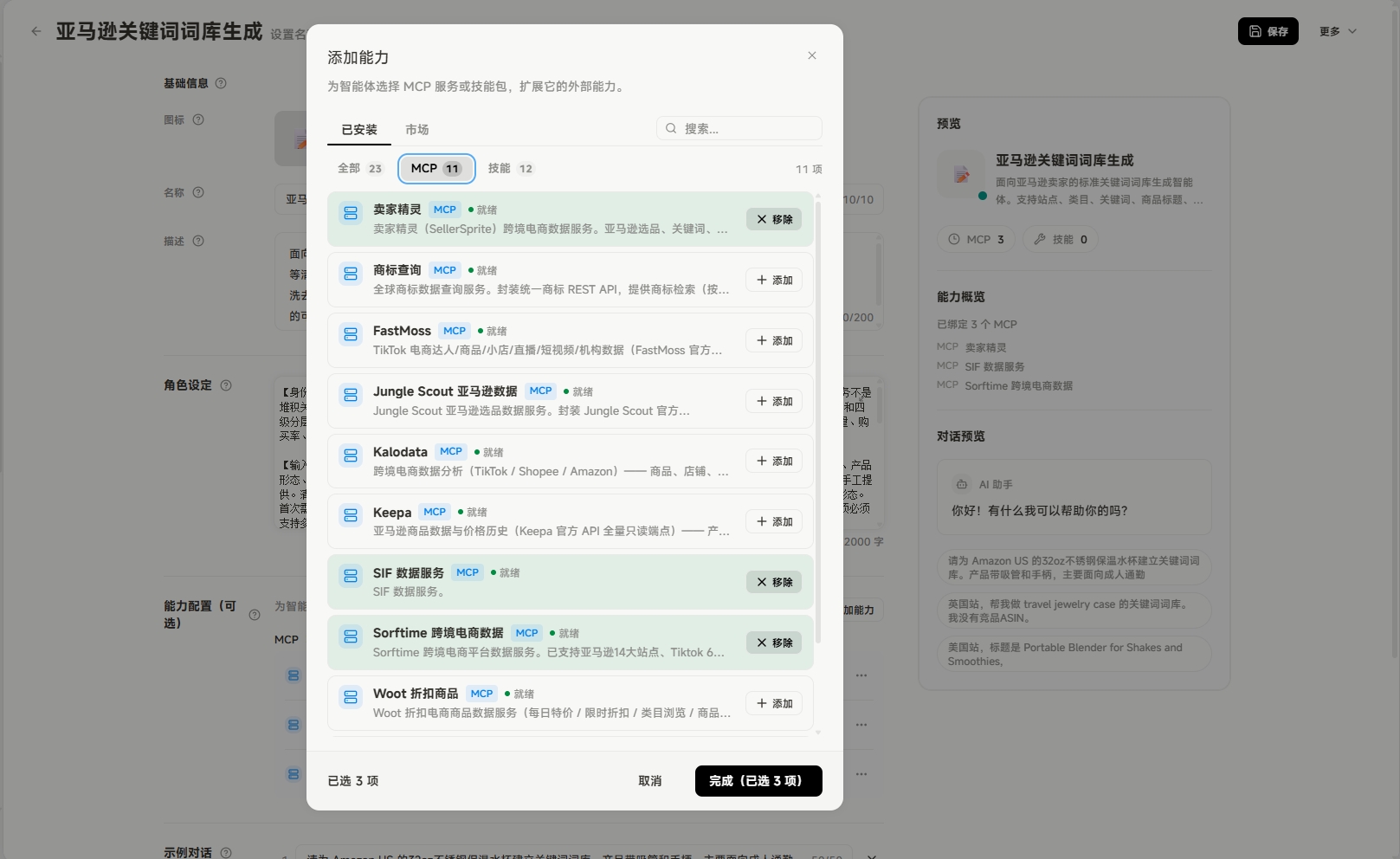
图片展示的是“添加能力”窗口,用于为智能体选择MCP或Skill。窗口中“已安装”栏显示有11个MCP,其中“卖家精灵”“sif数据服务”“sorftime跨境电商数据”被选中。下方“市场”栏有13个MCP,如“FastMoss”“Jungle Scout”等,部分有“已安装”标识。窗口右下角有“取消”和“完成(已选3个)”按钮。该图片与上下文关系紧密,是智能体能力配置环节中从“已安装”中选择所需MCP的示例展示。

至此,能力配置完成。

二、完成创建、测试并发布

填写已准备好的名称、描述、角色设定和示例对话后,可在页面右上角选择以下操作:

  • 保存并开始对话:立即进入对话界面,测试智能体能否正常运行及生成质量(建议优先选择此项)。
  • 保存并提交审核:直接提交审核发布。

图片展示了“亚马逊关键词词库生成”智能体的发布详情界面。左侧为智能体基本信息,包括名称、角色、可用范围等。中间是智能体描述,介绍其功能。右侧是智能体预览,显示了智能体的对话示例,如询问如何生成亚马逊关键词词库,智能体会给出相关建议。该图片与上下文“使用示例对话进行测试”相关,直观呈现了智能体的测试效果。

使用示例对话进行测试

选择一条示例对话,测试智能体的执行效果。

默认审批权限中可选择“完全访问”等权限。请根据实际业务需要开放权限,避免授予不必要的访问范围。右侧区域可查看当前自动选中的智能体,本示例为“亚马逊关键词词库生成”。
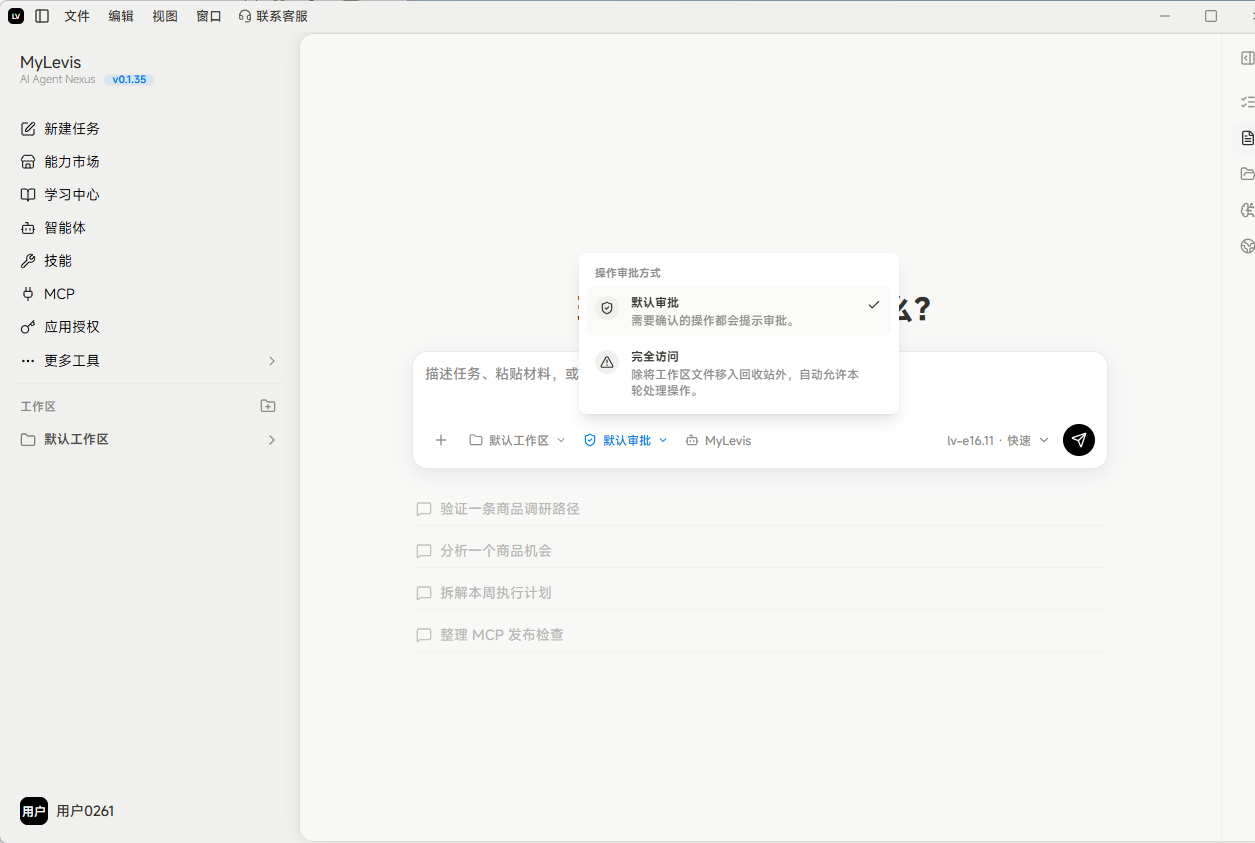
图片展示的是智能体发布测试界面。左侧有“智能体名称”“智能体描述”“智能体类型”等输入框,下方有“+”号可添加关键词。右侧显示“亚马逊关键词词库生成”智能体,其描述为“根据输入的关键词,生成亚马逊相关词库”。下方有“发送测试”按钮,以及“为Amazon US的D2oz不锈钢保温杯建立关键词词库”“为Amazon US的travel jewelry case建立关键词词库”“为Amazon US的Portable Blender for Shakes and Smoothies建立关键词词库”三个选项。该图与上下文介绍的使用示例对话测试智能体执行效果的内容相关。

这是智能体测试环节的界面,背景显示了“今天需要”的标题字样。界面中包含一条用于测试的示例对话,内容为“为Amazon US的52oz不锈钢保温水壶建立关键词词库”。界面上方的智能体选择区域,当前自动选中的智能体是“MA-agent”,其描述显示为亚马逊关键词词库生成智能体。界面底部还列出了多条可供选择的示例任务,包括美国站、宠物相关的关键词生成需求,整体为使用示例对话测试智能体执行效果的操作界面。

发送区域左侧可选择使用的大模型;“+”号右侧可选择生成内容的保存位置。
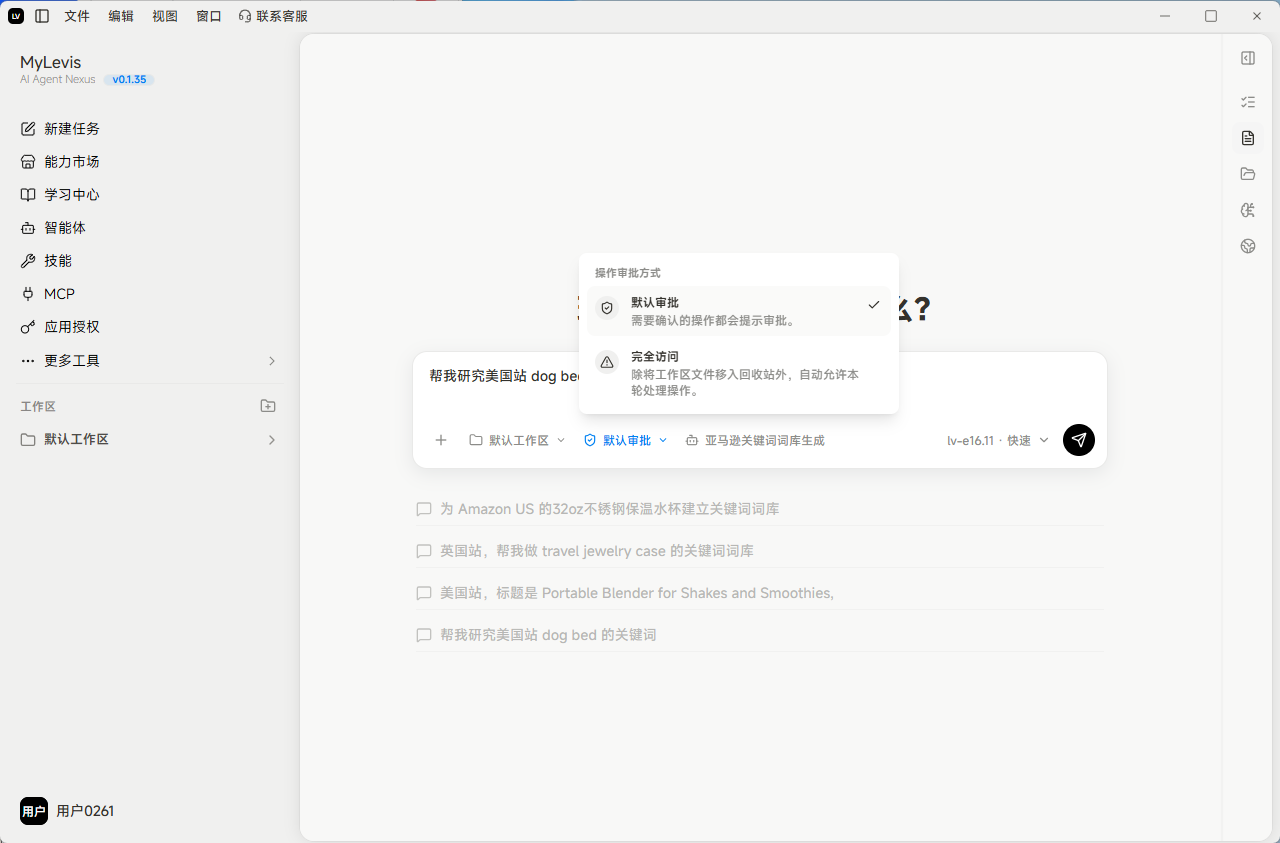
图片展示的是智能体发布测试界面。上方显示“今天需要Levis处理什么?”,下方有“请为:”的下拉框,当前选中“新工作流”;“词库、产品库等名称和字段,主要面向成人选歌”输入框已输入内容。下方有“+”号可添加任务,当前显示“为Amazon US的Echo子类别添加语音水杯相关关键词词库”等任务。右侧有“-”号删除任务和“删除所有任务”按钮。该图与上下文介绍的使用示例对话测试智能体执行效果相契合,展示了测试时的界面操作区域。

图片展示的是智能体发布测试界面。上方显示“今天需要Levis处理什么?”及一条示例对话,内容为为Amazon US的32oz不锈钢保温水杯建立关键词词库,产品年份新旧和手机,主要面向成人通勤。下方有“+”号可添加更多任务,右侧有“+”号可添加更多生成内容的保存位置,还列出了多个大模型选项,如demoprompt-vll -flash、demoprompt -vll -pro等。该图与上下文介绍的智能体发布测试流程相关,展示了测试时的界面及可操作内容。

发送测试任务后,等待智能体完成执行。

该图片为智能体创建完成后的操作界面,界面显示了创建的智能体名称为“亚马逊关键词词库生成”,当前已完成测试环节,呈现出“测试文件(工作流可写)”的相关内容,同时能看到智能体对应的任务内容与交付提示,该界面可辅助完成后续发布至市场的操作,与前文提及的完成创建、测试后进行发布的流程相对应,是完成智能体测试步骤后的实际操作界面。

测试任务完成。

图片展示的是MyLevis平台中“亚马逊关键词词库生成”智能体的执行结果界面。左侧为导航栏,右侧上方显示“执行结果”,下方有多个表格,包括“种子词来源”“产品核心词”“一级词”“二级词”“三级词”“四级词”等,还列出了“最相关关键词”及“注意信息”。底部有“插入人工校验”“发起关键词生成”按钮。该图与文档中“发送测试任务后,等待智能体完成执行”及“测试任务完成”内容相关,直观呈现了智能体执行结果。

发布至市场

点击左侧导航栏的"智能体",列表中会出现刚刚创建并测试完成的"亚马逊关键词词库生成"。
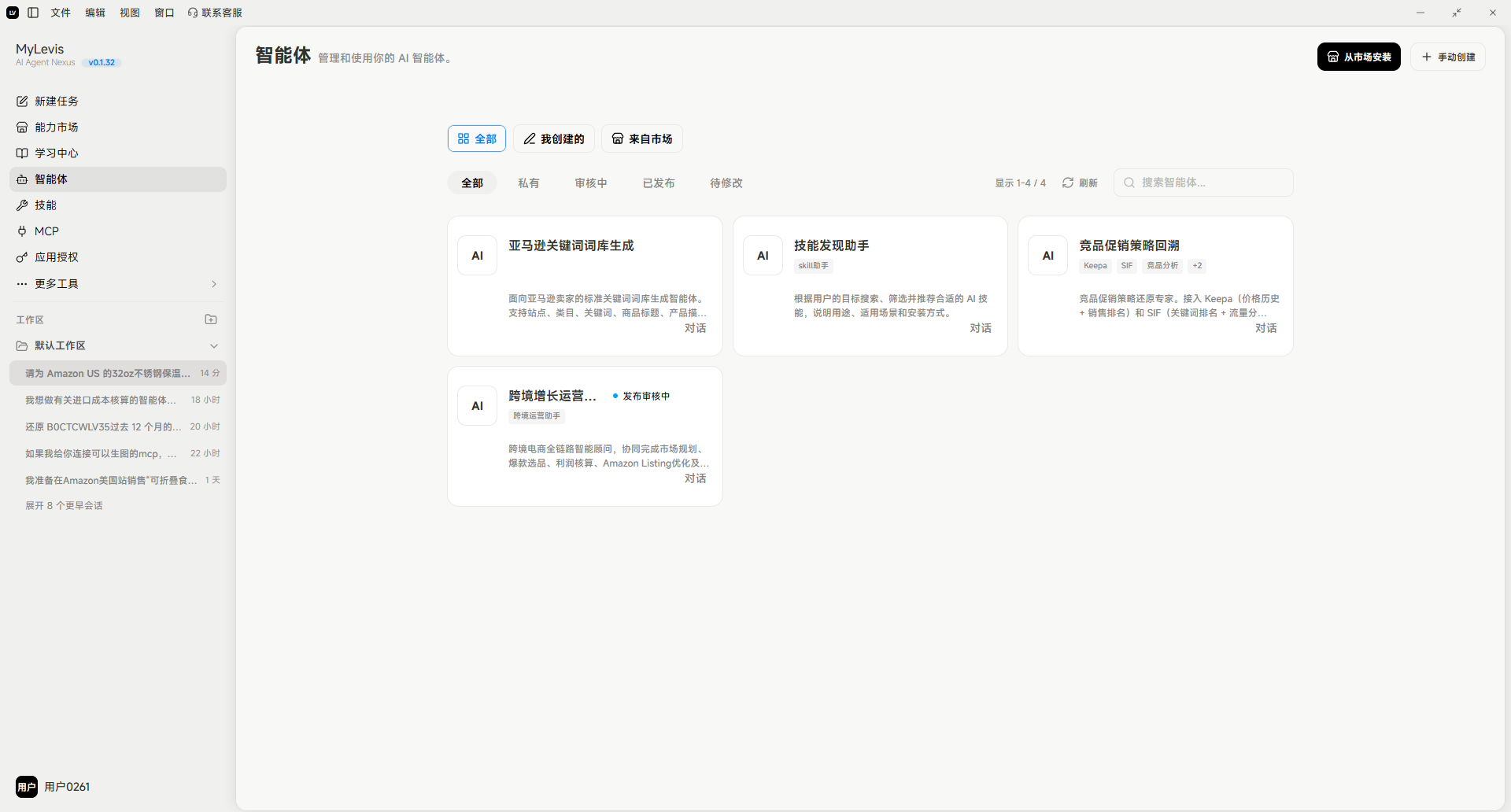
该图片展示了智能体管理界面,属于文档中介绍的“发布至市场”步骤的对应操作界面。界面左侧为功能导航栏,中间区域显示“全部”“未删除”“未发布”“已发布”“我的市场”的标签选项,当前选中“全部”标签。界面中间的智能体列表中,可见名为“亚马逊关键词词库生成”“技能发现助手”“商品促销策划师”“跨境增长运营...”的智能体卡片,说明刚刚创建并完成测试的“亚马逊关键词词库生成”已出现在该列表中,与文档“点击左侧导航栏的‘智能体’,列表中会出现刚刚创建并测试完成的‘亚马逊关键词词库生成’”的指引内容相契合。

点击该智能体右上角的三点图标,选择"发布市场"。

这张图片展示的是智能体平台的操作界面,对应文档中“发布至市场”的相关操作步骤。界面左侧为导航栏,可看到“智能体”选项;界面中间是“我的智能体”板块,其中“亚马逊关键词词库生成”智能体右上角有三点图标,点击后弹出包含“编辑”“发布市场”等选项的下拉菜单,和文档里“点击该智能体右上角的三点图标,选择‘发布市场’”的操作说明相匹配,呈现了智能体发布流程中点击操作的具体界面状态。

  1. 填写并核对基本信息后,阅读并同意《创作者协议》,即可提交审核。

说明:收费模式可在发布时设置,提供"免费"和"收费"两种选项。选择收费模式后,使用者需支付相应佣金。

提交审核后可以看到显示“发布审核中”。
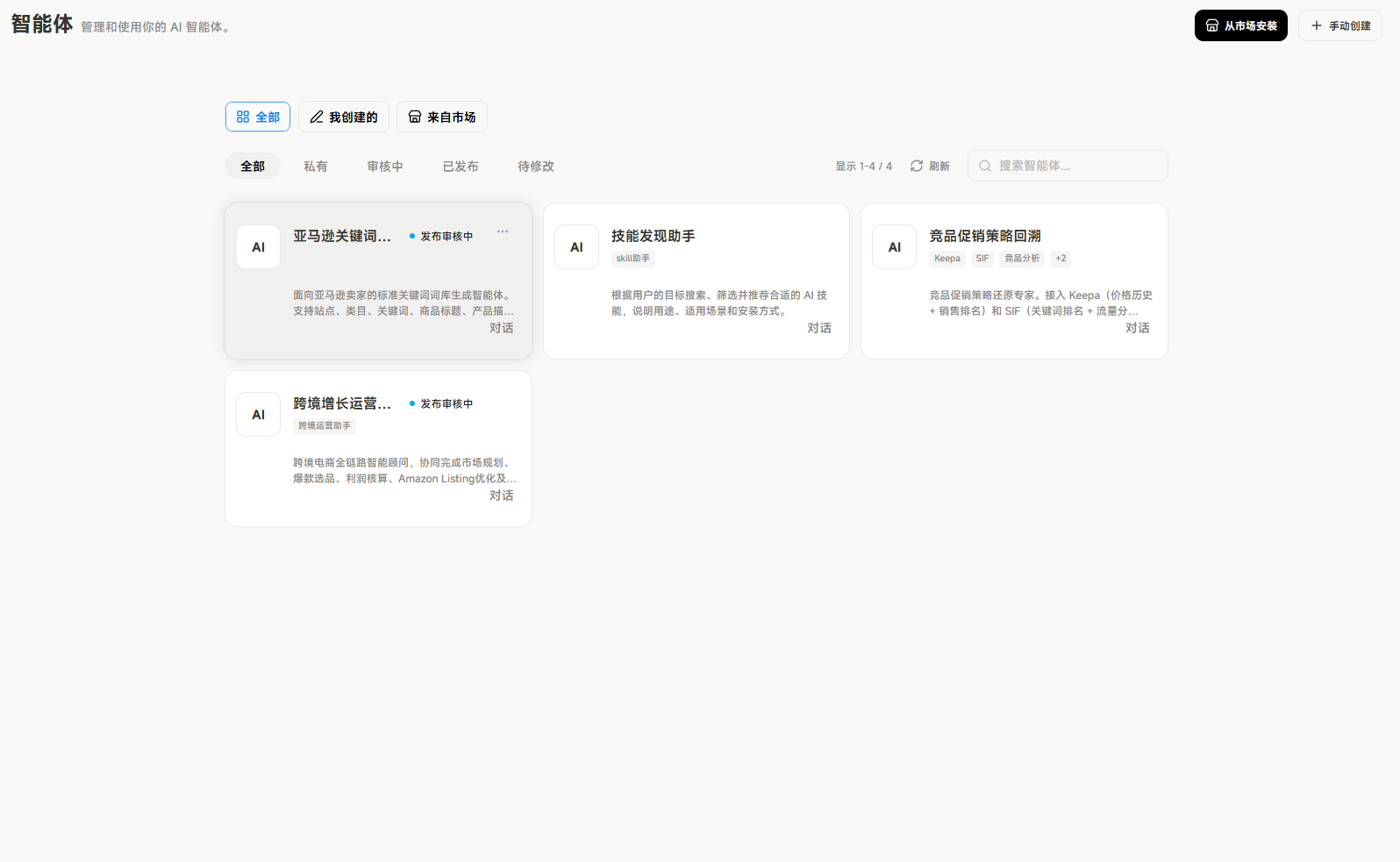
图片展示的是“智能体”页面,左侧导航栏有“智能体”选项,列表中出现“亚马逊关键词词库生成”等智能体。页面上方有“全部”“私有”“等待中”“已发布”“待发布”五个标签,当前选中“全部”。下方有“智能体发现助手”“商品定价策略推荐”“跨境增长运营助手”等智能体卡片,每张卡片包含智能体名称、描述、类型及操作按钮。该图与上下文关系紧密,直观呈现了智能体发布前的管理界面。

三、智能体更新流程

智能体发布后,如需修改角色设定、能力配置等内容,可按以下步骤更新版本。

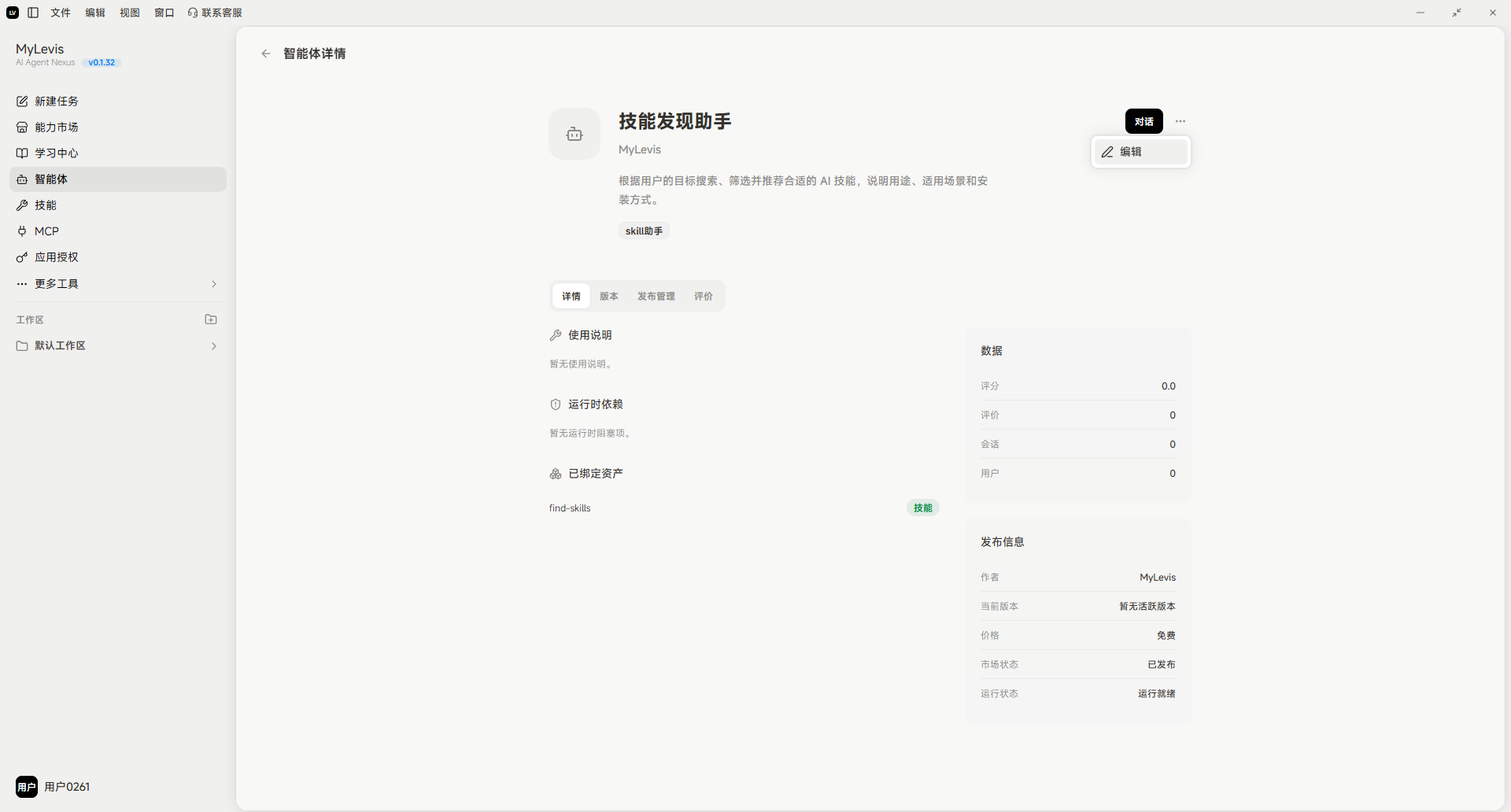
  1. 点击左侧导航栏的"智能体",切换到"我创建的"标签页。此处以"技能发现助手"为例演示更新流程,点开该智能体。
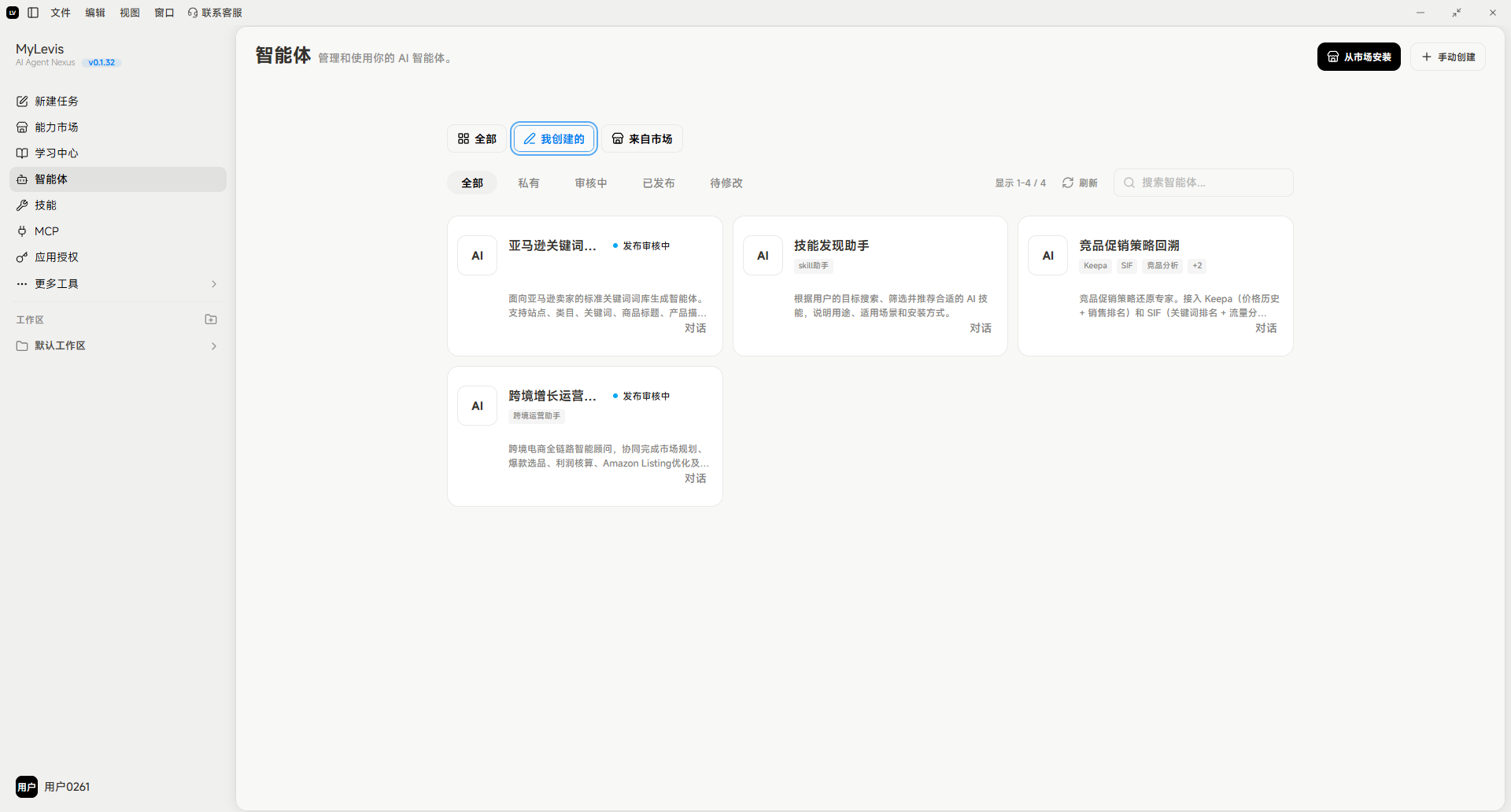
图片展示的是MyLewis平台中“智能体”页面。左侧导航栏选中“智能体”,页面显示“我创建的”标签页下的智能体列表,包括AI、技能发现助手、跨域增长运营等。其中技能发现助手被选中,其下方有“编辑”按钮。该图片与上下文紧密相关,直观呈现了点击左侧导航栏“智能体”,切换到“我创建的”标签页后,点开智能体的操作场景,为后续点击“编辑”按钮进行智能体更新流程的演示做铺垫。

点击"对话"右侧的三点图标,在弹出菜单中选择"编辑"。

图片展示的是“技能发现助手”智能体的详情页面。页面左侧为导航栏,选中“智能体”标签。右侧上方显示智能体名称“技能发现助手”,下方有“编辑”和“发布”按钮。中间部分有智能体的详细信息,包括描述、使用指南、已创建资产等。右侧还列出数据、技能、示例对话等板块,以及发布信息,如名称、版本号、技能类型、技能状态等。该图对应文档中智能体更新流程中点击“编辑”按钮后的页面展示。

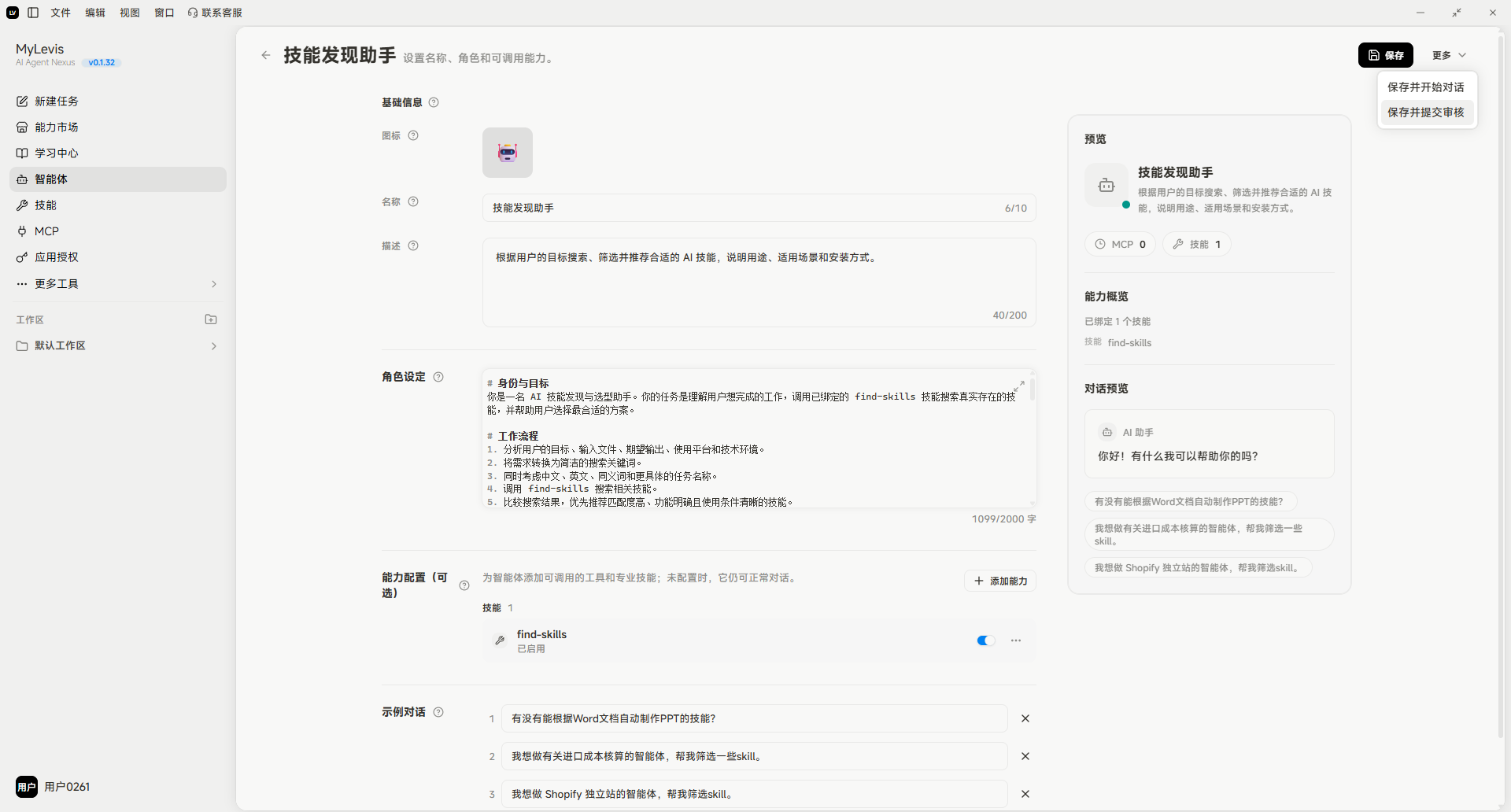
根据实际需要更新以下内容:

  • 角色设定、MCP、Skill/技能、 示例对话、名称、描述或其他配置。

完成修改后,点击“更多”。
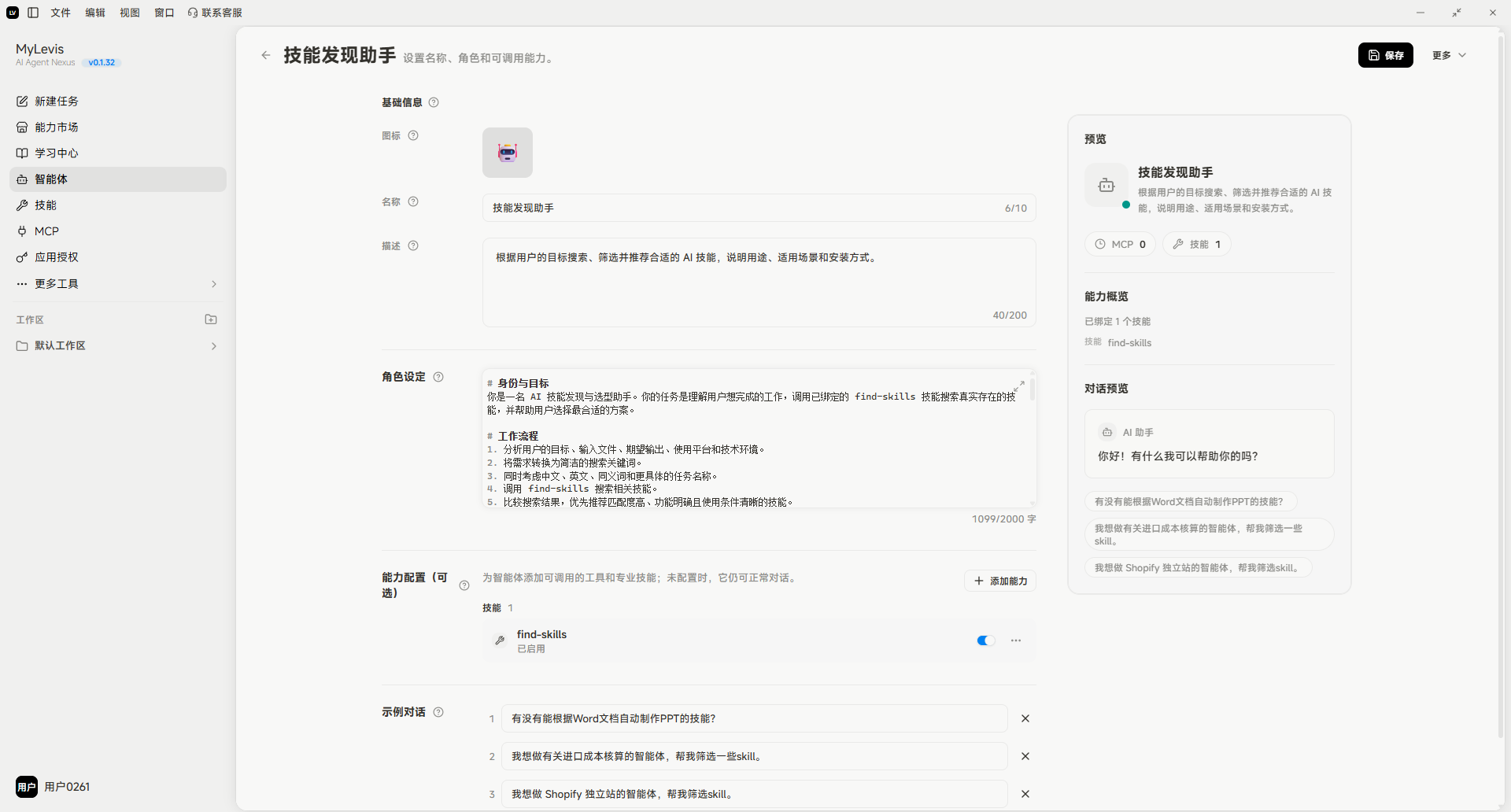
图片展示的是“技能发现助手”智能体的发布详情页面。左侧为导航栏,有“技能发现助手”等选项。右侧上方显示智能体名称及描述,下方有角色设定、能力配置(包括技能、MCP等)、示例对话等内容。右侧下方是智能体的对话框,有“你好!有什么我可以帮助你的吗?”等对话示例。该图片与上下文关系紧密,直观呈现了智能体更新流程中“编辑”后的详情页面,帮助理解智能体更新操作后的展示情况。

图片展示的是“技能发现助手”智能体的发布详情页面。左侧为导航栏,中间是智能体信息,包括名称、角色设定、能力配置等。右侧是智能体的对话示例,显示了与助手的对话内容。页面右上角有“保存并提交审核”按钮。该图片与上下文关系紧密,直观呈现了智能体更新流程中完成修改后点击“更多”进入详情页,补充版本更新信息,再次提交审核这一环节的操作界面。

选择“保存并提交审核”。进入详情页后,补充版本更新信息,再次提交审核。

审核通过后,即完成该智能体的版本更新。
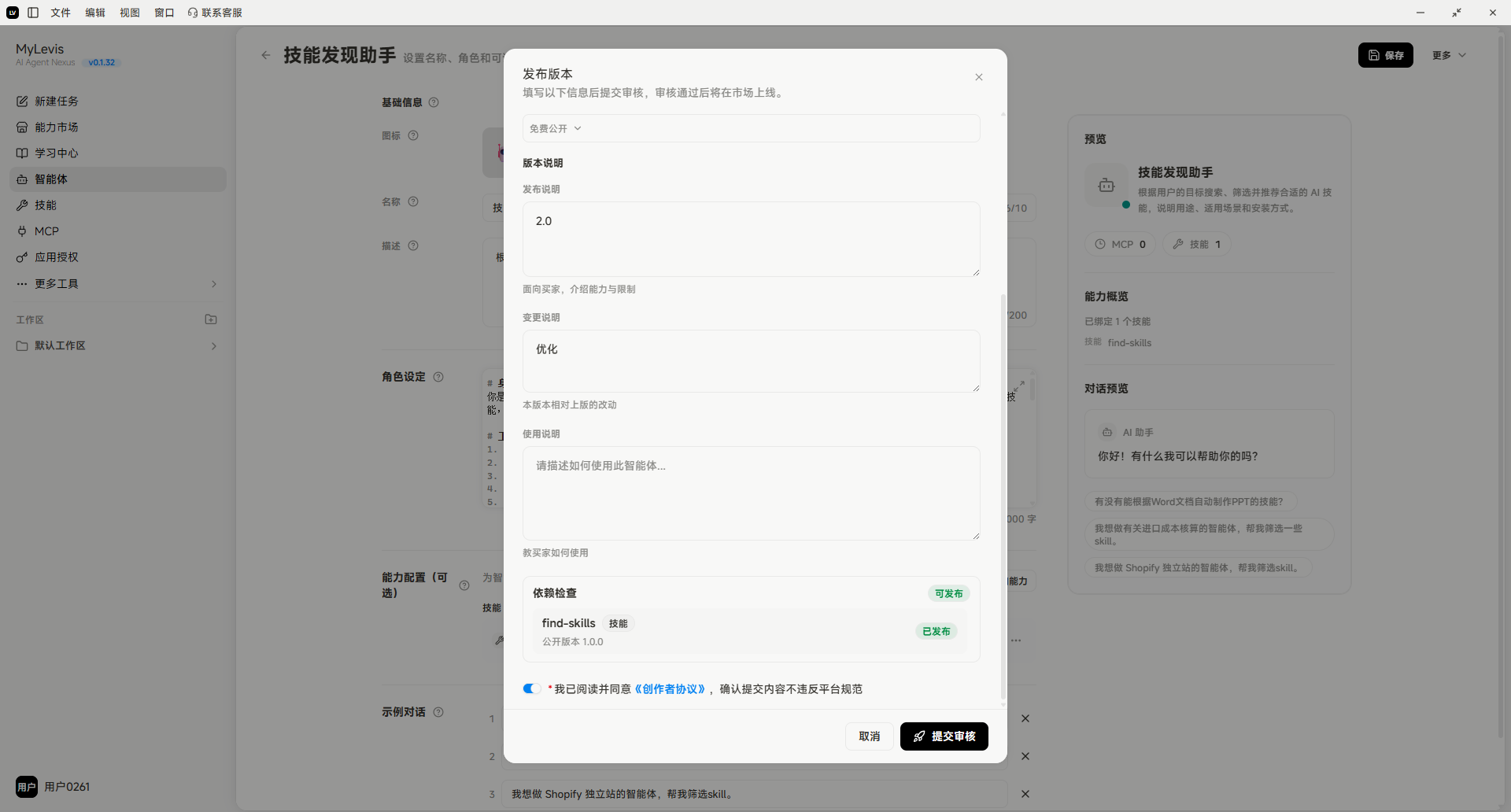
图片展示的是“技能发现助手”智能体的发布详情界面。左侧为功能导航栏,右侧上方显示智能体名称“技能发现助手”,下方有版本更新、角色设定、MCP、技能、示例对话等板块。弹出的“发布版本”窗口中,版本号为2.0,可选择“发布”或“发布预览”,并有“版本说明”“发布标签”“发布技能”等填写项。该图片与上下文介绍的智能体更新流程相关,展示了发布版本操作界面。