
MyLevis MCP Hub 使用说明
了解跨境工具、接入准备与积分计费,选择适合你的使用方式。
MyLevis MCP Hub 将多平台跨境工具接入你常用的 AI 应用。工具提供商品、竞品、达人或物流等数据,由 AI 应用辅助整理与分析。
如果你要在 MyLevis 桌面端添加或管理 MCP 服务,请阅读 MyLevis Agent 的 MCP 服务文档。
查找需要的工具
前往 MCP Hub 工具目录,按平台或业务场景查找工具。打开平台详情,可以查看工具用途、已公开接口与调用单价。
目录内容用于了解服务能力;具体可用工具、授权和参数要求,需要在接入后确认。
客户端接入配置与指引
取得地址与密钥
- 登录官网后打开 账号中心的 MCP Hub 接入。
- 在「MCP 服务」中展开要使用的服务,创建个人密钥。密钥仅用于该服务,并为不同客户端创建不同密钥,方便后续区分用途和撤销。
- 创建成功时,先复制并妥善保存完整密钥;再打开「接入配置」,复制包含服务地址和认证头的通用配置,并把
<你的个人密钥>替换为完整密钥。完整密钥只在创建时展示一次;遗失或疑似泄露时,撤销旧密钥后重新创建。 - 不要把官网页面地址当作 MCP 服务地址,也不要把密钥发给他人、提交到仓库或粘贴到不受信任的对话中。
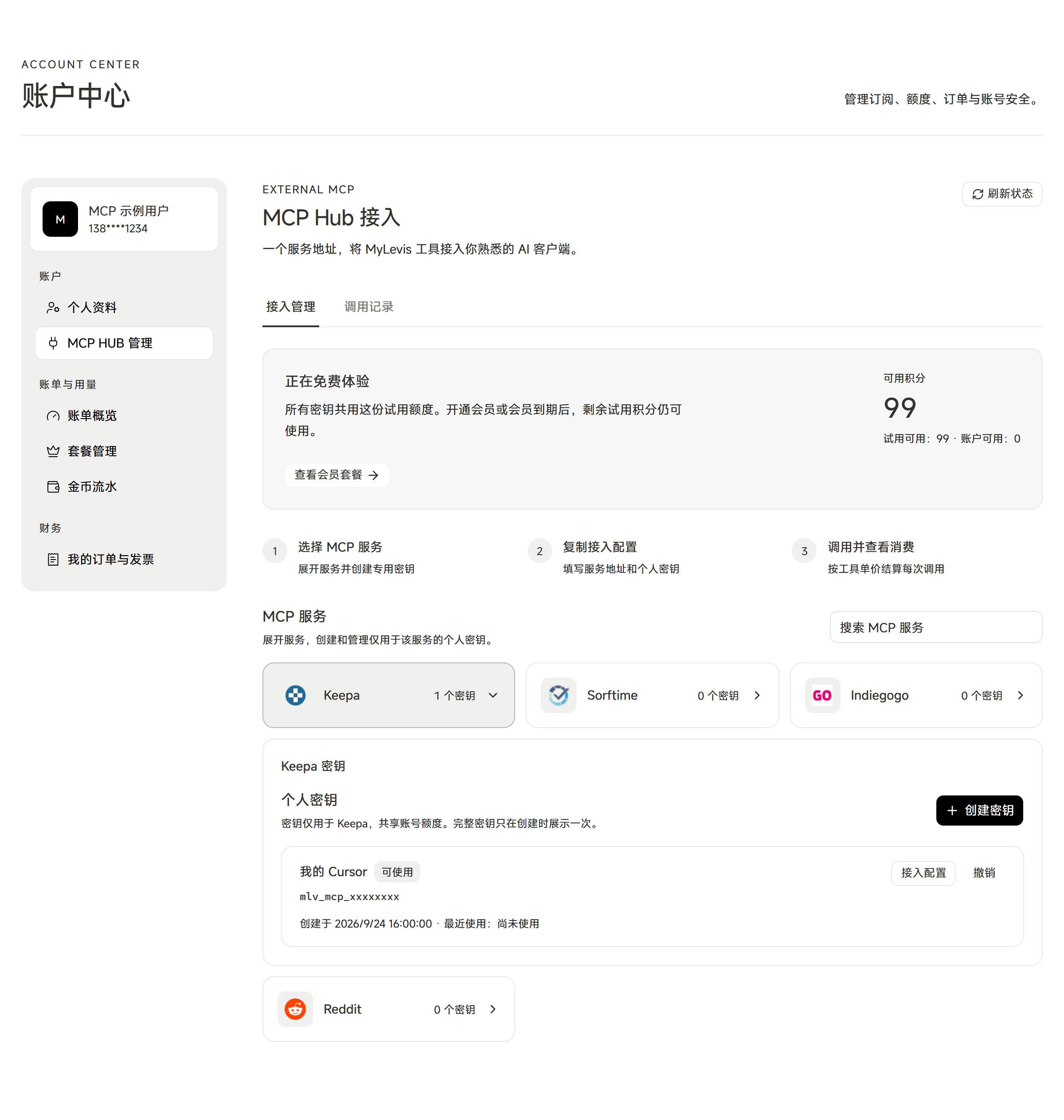
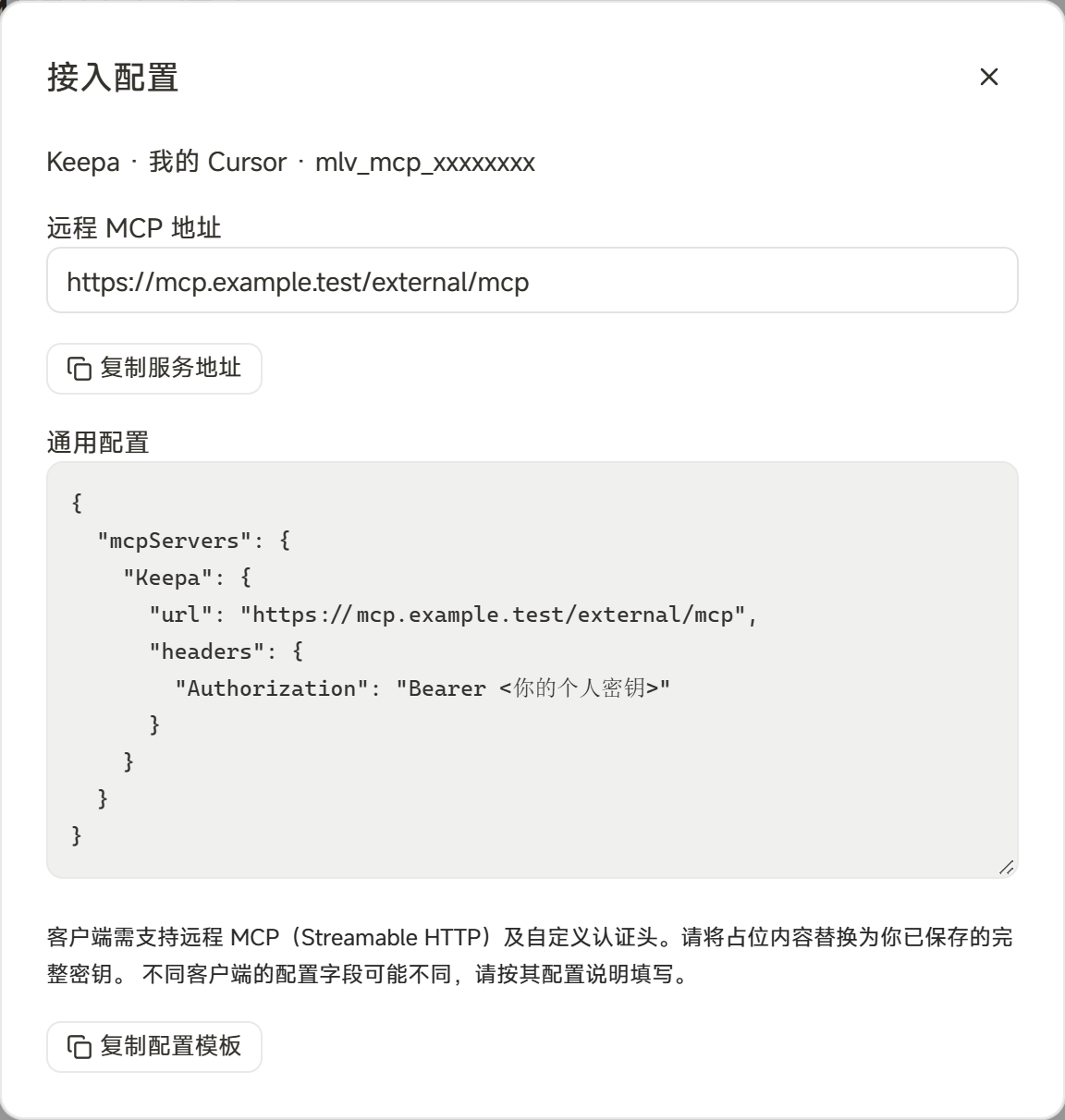
示意图已脱敏,实际服务地址、密钥和可用服务以你的账号中心展示为准。
通用配置
账号中心提供的通用配置格式如下。<服务名> 可保持账号中心展示的名称,<远程 MCP 地址> 和 <你的个人密钥> 必须替换为当前服务与当前密钥的值:
{
  "mcpServers": {
    "<服务名>": {
      "url": "<远程 MCP 地址>",
      "headers": {
        "Authorization": "Bearer <你的个人密钥>"
      }
    }
  }
}
客户端必须支持远程 MCP(Streamable HTTP)和自定义认证头。保存配置后,先执行连接测试或查看服务状态,再确认可用工具列表。
一句话接入
如果你的客户端支持自然语言配置或让智能体修改本机配置,可以先复制账号中心里已替换完整密钥的配置,再把下面这句话直接发给它:
请帮我接入这个远程 MCP 服务,读取下面 JSON 中的 url 和 Authorization 请求头,完成配置、连接并列出可用工具:
{粘贴账号中心复制的配置}
发送前确认对话发生在你信任的客户端和账号环境中。若客户端没有自动配置能力,或修改配置前没有向你确认保存位置,请改用下一节的设置页或配置文件入口。
常用客户端接入方式
不同客户端的菜单名称会随版本变化,关键是找到远程 MCP、连接器或 MCP Server 的添加入口,并填写同样的服务地址与认证头。
| 客户端 | 大致入口 | 接入要点 |
|---|---|---|
| Claude | Connectors、Integrations 或 MCP 设置 | 添加自定义远程 MCP,填写远程 MCP 地址,并配置 Authorization: Bearer <你的个人密钥>。启用后先查看可用工具。 |
| Claude Code | 项目或全局 MCP 管理 | 按 Streamable HTTP 方式添加服务并配置同一认证头。建议使用项目外的个人配置位置,避免把密钥写入会被共享的仓库文件。 |
| Cursor | Settings 内的 MCP 设置 | 添加新的 MCP Server,粘贴或按向导填写通用配置,确认自定义 Header 没有被丢弃,保存后检查服务状态。 |
| ChatGPT | 连接器、应用或扩展设置 | 添加远程 MCP 服务。若当前入口不支持自定义认证头,需改用支持该能力的 ChatGPT 入口或版本。 |
| Windsurf | Settings 或 MCP Servers 管理 | 添加远程 MCP 服务并填写服务地址与 Header;若其配置格式不使用 mcpServers,按客户端提示映射同名字段。 |
| Cline / Roo Code | MCP Servers 或插件设置 | 添加 Streamable HTTP 服务,填入服务地址和 Authorization Header,启用后在会话中允许工具调用。 |
| WorkBuddy | MCP、工具或插件设置 | 可先尝试发送「一句话接入」;客户端完成配置后,确认服务已启用并列出可用工具。 |
| 千问办公 | MCP 或智能体工具设置 | 可先尝试发送「一句话接入」;若需手动配置,填写同一服务地址与认证头,启用后检查工具列表。 |
其他支持远程 MCP 与自定义认证头的客户端,也可以按同样原则接入。入口不支持自定义 Header 时,不能通过省略 Header 完成接入;应更换支持的入口或版本,避免让密钥进入不受保护的替代配置。
在对话中使用工具
连接成功后,先让客户端列出可用工具,或在工具列表中查看名称、用途和参数说明。提问时说明业务目标与必要参数,例如平台和站点、ASIN 或关键词、竞品对象、时间范围、达人条件、运单号,以及希望得到的结论形式。
客户端通常会在调用工具前请求授权;确认调用内容与业务需求一致后再允许执行。每次实际工具调用按目录单价扣除积分,外部 AI 应用自身的会员、模型或使用费用另计。
免费体验与积分
官网当前展示的首次试用额度为 100 MCP Hub 专用试用积分,每账号限领一次。试用积分与账户积分独立,仅用于 MCP Hub,按工具单价扣除,不用于桌面端。
新用户注册即可获得 100 MCP Hub 专用试用积分。可在 开始使用区域 查看试用说明。
付费会员的 MCP Hub 与 MyLevis Agent 共用账户积分。持续使用 MCP Hub 需有效付费会员,积分包仅补充额度,不开通或延长会员。套餐与额度见 价格页。
常见问题
一次任务会扣几次积分?
按实际工具调用计费。一个任务可能调用多个接口,也可能重复调用同一接口;任务次数不等于调用次数。单价见工具目录。
包含其他 AI 应用的会员费用吗?
不包含。外部 AI 应用的会员、模型和其他费用由对应服务商收取。
没有找到需要的工具怎么办?
先核对平台详情中的接口说明,以及接入后的可用工具列表。工具可能有额外授权或参数要求,目录收录不代表所有工具都能直接调用。